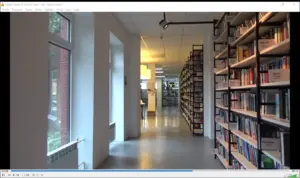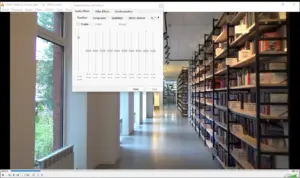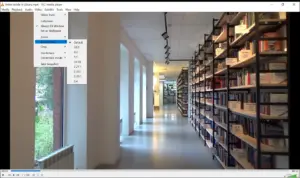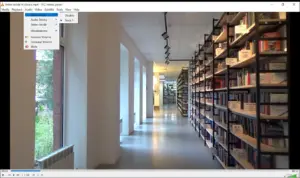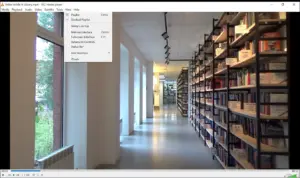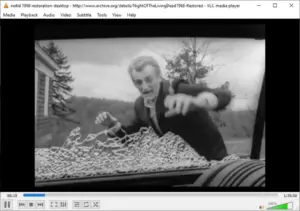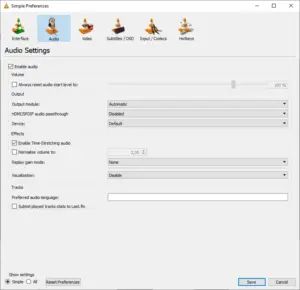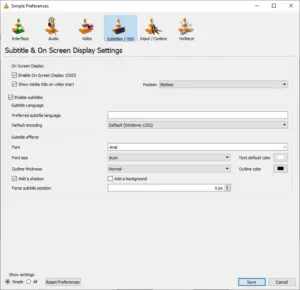

يتميز برنامج VLC بسهولة الاستخدام، فلا تحتاج إلى خبرة تقنية للاستفادة منه. بعد تثبيته على الكمبيوتر، يمكنك فتح الأفلام ومقاطع الفيديو، وإضافة الترجمة العربية، والتحكم في سرعة التشغيل، وتعديل إعدادات الصوت والصورة، وإنشاء قوائم تشغيل للمقاطع المفضلة لديك.
ومن المميزات المهمة أيضًا أن البرنامج لا يتطلب اشتراكًا شهريًا أو شراء ترخيص، ولا يفرض إعلانات تجارية داخل واجهته الرسمية. ولهذا أصبح أحد الخيارات المعروفة بين مستخدمي أجهزة الكمبيوتر الذين يريدون مشغل فيديو عمليًا للاستخدام اليومي.
في هذا الدليل من موقع أبك جو، ستتعرف على طريقة تحميل برنامج VLC Media Player للكمبيوتر من المصدر الرسمي، وكيفية اختيار نسخة 32 بت أو 64 بت، وتثبيت البرنامج على ويندوز 10 وويندوز 11، بالإضافة إلى المعلومات المتعلقة بتوافقه مع ويندوز 7 وويندوز إكس بي.
سنشرح كذلك طريقة تشغيل الفيديوهات وإضافة الترجمة العربية، وأهم الإعدادات التي تساعدك على تحسين تجربة المشاهدة، مع عرض أبرز المميزات والعيوب والمشكلات الشائعة وحلولها.
خلاصة سريعة حول تحميل برنامج VLC Media Player
برنامج VLC Media Player مشغل فيديو وصوت مجاني ومفتوح المصدر، يدعم صيغ وسائط متعددة دون الحاجة غالبًا إلى برامج ترميز إضافية.
يمكن تحميل VLC للكمبيوتر مباشرة من موقع VideoLAN الرسمي، واختيار نسخة ويندوز المناسبة بنواة 32 بت أو 64 بت أو معمارية آرم عند توفرها.
يدعم البرنامج تشغيل الأفلام والأغاني والترجمة العربية والأقراص وقوائم التشغيل وروابط البث المتوافقة، دون الحاجة إلى اشتراك أو مفتاح تفعيل.
للحصول على أفضل تجربة، نزّل أحدث إصدار مستقر متوافق مع نظامك، وتحقق من متطلبات التشغيل قبل التثبيت، خصوصًا على ويندوز 7 وويندوز إكس بي.
تابع التفاصيل التالية لمعرفة النسخة المناسبة لجهازك، وطريقة تثبيت البرنامج وضبط إعداداته وتشغيل الفيديوهات بأفضل جودة ممكنة.
معلومات برنامج VLC Media Player للكمبيوتر
قبل تنزيل البرنامج، من المفيد التعرف على أهم المعلومات المتعلقة به، خصوصًا الترخيص والأنظمة المدعومة ومصدر التحميل. يساعدك الجدول التالي على معرفة هذه التفاصيل بسرعة.
| المعلومات | التفاصيل |
|---|---|
| اسم البرنامج | VLC Media Player |
| الشركة أو المشروع المطور | VideoLAN ومجتمع المساهمين في المشروع |
| نوع البرنامج | مشغل فيديو وصوت ووسائط متعددة |
| الترخيص | مجاني ومفتوح المصدر |
| أنظمة التشغيل | ويندوز ولينكس وماك وأنظمة أخرى |
| إصدارات ويندوز الحديثة | ويندوز 10 وويندوز 11، مع مراعاة توافق النسخة |
| الأنظمة القديمة | توجد إصدارات تدعم ويندوز 7 وويندوز إكس بي، ويجب التحقق من توافق الإصدار |
| معمارية البرنامج | 32 بت و64 بت، ومعمارية آرم عند توفر النسخة المناسبة |
| اللغة العربية | مدعومة ضمن خيارات لغة الواجهة |
| تشغيل الترجمة | نعم |
| تشغيل ملفات الصوت | نعم |
| تشغيل الفيديو دون إنترنت | نعم، عند تشغيل ملفات محفوظة على الجهاز |
| الحساب الشخصي | غير مطلوب للاستخدام الأساسي |
| مفتاح التفعيل | غير مطلوب |
| الإعلانات التجارية | لا يحتوي الإصدار الرسمي على إعلانات تجارية مدمجة |
| آخر تحديث | يُراجع من صفحة التنزيل الرسمية عند النشر |
| الموقع الرسمي | موقع VideoLAN |
تتغير أرقام الإصدارات وأحجام ملفات التثبيت بمرور الوقت، لذلك يُنصح بمراجعة صفحة التنزيل الرسمية قبل الاعتماد على أي رقم منشور في مواقع البرامج.
ما هو برنامج VLC Media Player وما استخداماته؟
برنامج VLC Media Player هو تطبيق متخصص في تشغيل الوسائط المتعددة، طوره مشروع VideoLAN ليتيح للمستخدمين تشغيل ملفات الفيديو والصوت والأقراص ومصادر البث المختلفة من خلال برنامج واحد.
الفكرة الأساسية للبرنامج بسيطة: بدلًا من تثبيت مشغل منفصل لكل نوع من أنواع الملفات، يوفر VLC دعمًا واسعًا للصيغ الشائعة والعديد من الصيغ الأقل انتشارًا.
فعلى سبيل المثال، إذا كان لديك فيلم بصيغة MKV ومقطع فيديو بصيغة MP4 وتسجيل صوتي بصيغة MP3، يمكنك تشغيل هذه الملفات باستخدام VLC دون الحاجة عادةً إلى تغيير صيغتها.
ولا يقتصر استخدام البرنامج على مشاهدة الأفلام، بل يمكن الاستفادة منه في تشغيل المحاضرات التعليمية، ومتابعة التسجيلات الصوتية، والاستماع إلى الموسيقى، وتشغيل بعض روابط البث المباشر، ومشاهدة الفيديوهات المصحوبة بملفات ترجمة خارجية.
وتوضح مؤسسة VideoLAN أن VLC مشغل وسائط متعدد المنصات ومجاني ومفتوح المصدر، ويدعم معظم ملفات الوسائط والأقراص ومصادر البث المتنوعة (المصدر: VideoLAN، الصفحة الرسمية لبرنامج VLC).
ما وظيفة برنامج VLC Media Player؟
تتمثل الوظيفة الرئيسية للبرنامج في قراءة ملفات الوسائط وفك ترميز محتواها وعرض الفيديو أو تشغيل الصوت باستخدام الأدوات المدمجة فيه.
عندما تفتح ملف فيديو، يتعامل البرنامج مع البيانات الموجودة داخله، ويحدد مسارات الصورة والصوت والترجمة المتاحة، ثم يعرض المحتوى وفق إمكانات الجهاز وإعدادات التشغيل.
ومن أبرز استخداماته اليومية:
- تشغيل الأفلام ومقاطع الفيديو المحفوظة على الكمبيوتر.
- الاستماع إلى الأغاني والتسجيلات الصوتية.
- تشغيل ملفات الفيديو المصحوبة بترجمة عربية.
- فتح بعض روابط البث عبر الإنترنت.
- تشغيل أقراص الفيديو والأقراص الصوتية المتوافقة.
- التحكم في سرعة تشغيل المحاضرات والدروس.
- إنشاء قوائم تشغيل تضم عدة ملفات.
- التقاط صور ثابتة من مقاطع الفيديو.
- تحويل بعض ملفات الوسائط إلى صيغ أخرى.
هذه الوظائف تجعل VLC مناسبًا للمستخدم العادي، والطالب، والمعلم، وكل من يتعامل باستمرار مع الملفات الصوتية والمرئية.
لماذا يستخدم VLC لتشغيل الفيديو والصوت؟
يلجأ كثير من المستخدمين إلى VLC بسبب قدرته على تشغيل أنواع متعددة من الملفات دون الحاجة إلى البحث عن مشغل جديد عند مواجهة صيغة غير مألوفة.
كما أن البرنامج لا يفرض إنشاء حساب، ولا يحتاج إلى اتصال دائم بالإنترنت لتشغيل الملفات الموجودة على الكمبيوتر.
ومن الجوانب العملية المهمة أنه يمنح المستخدم تحكمًا في الترجمة والصوت وسرعة التشغيل ونسبة عرض الصورة، وهي خيارات مفيدة عند مشاهدة الأفلام أو متابعة المحتوى التعليمي.
ما صيغ الفيديو والصوت التي يدعمها برنامج VLC؟
يدعم VLC عددًا كبيرًا من صيغ الوسائط والحاويات وتقنيات الترميز. ومن المهم التمييز بين امتداد الملف، مثل MP4، وتقنية ضغط الفيديو الموجودة بداخله، لأن الملف الواحد قد يحتوي على أنواع مختلفة من مسارات الصوت والصورة.
| نوع الوسائط | أمثلة الصيغ | الاستخدام |
|---|---|---|
| ملفات الفيديو | MP4 وMKV وAVI وMOV وWEBM | تشغيل الأفلام ومقاطع الفيديو |
| ملفات الصوت | MP3 وFLAC وWAV وAAC وOGG | تشغيل الموسيقى والتسجيلات |
| ملفات الترجمة | SRT وASS وSSA | عرض الترجمة المصاحبة للفيديو |
| الأقراص | DVD والأقراص الصوتية | تشغيل المحتوى من الأقراص المتوافقة |
| البث الشبكي | مصادر HTTP وRTSP وغيرها | تشغيل مصادر البث المدعومة |
دعم امتداد معين لا يعني ضمان تشغيل جميع الملفات التي تحمله. فقد يفشل تشغيل ملف تالف، أو ملف يستخدم ترميزًا غير مدعوم في نسخة البرنامج، أو محتوى محميًا بتقنية تمنع تشغيله خارج التطبيقات المعتمدة.
هل يستطيع VLC تشغيل ملفات MP4 وMKV وAVI وMP3؟
نعم، يستطيع VLC تشغيل هذه الصيغ الشائعة في معظم الحالات، وهي من الأسباب الرئيسية التي تدفع المستخدمين إلى اختياره.
تُستخدم صيغة MP4 بكثرة في مقاطع الفيديو التي يتم تنزيلها من الإنترنت أو تسجيلها بالهواتف. أما MKV فتنتشر في الأفلام التي تحتوي على عدة مسارات صوتية أو ملفات ترجمة مدمجة.
وتوجد أيضًا ملفات AVI القديمة التي ما زالت مستخدمة في بعض التسجيلات، بينما تعد MP3 من أشهر صيغ الملفات الصوتية.
إذا واجهت مشكلة في تشغيل أحد هذه الملفات، فقد يكون السبب متعلقًا بترميز المحتوى أو تلف الملف نفسه، وليس بمجرد امتداده.
هل يمكن تشغيل DVD والأقراص الصوتية باستخدام VLC؟
يدعم البرنامج تشغيل أقراص الفيديو الرقمية والأقراص الصوتية المتوافقة، بشرط وجود محرك أقراص مناسب في الكمبيوتر.
لتشغيل قرص فيديو، أدخل القرص في المحرك، ثم افتح VLC وانتقل إلى قائمة الوسائط واختر فتح قرص، وحدد نوع القرص ومصدره.
قد لا تعمل بعض الأقراص التجارية المحمية بسبب قيود التشفير أو الحماية الإقليمية، كما أن دعم قوائم أقراص بلو راي المشفرة ليس مضمونًا دون مكونات إضافية مناسبة.
هل برنامج VLC مجاني بالكامل؟
نعم، برنامج VLC مجاني ومفتوح المصدر. لا تحتاج إلى دفع رسوم لتنزيله أو تشغيله، ولا يوجد مفتاح تفعيل مطلوب لفتح وظائفه الأساسية.
وتؤكد الصفحة الرسمية لمشروع VideoLAN أن البرنامج مجاني ولا يحتوي على برامج تجسس أو إعلانات أو تتبع للمستخدمين.
المصدر: الموقع الرسمي لبرنامج VLC.
إذا صادفت موقعًا يطلب منك دفع مبلغ مقابل تفعيل VLC أو تنزيل نسخة كاملة منه، فمن الأفضل تجنبه والعودة إلى الموقع الرسمي.
ما الفرق بين VLC Media Player ومشغلات الفيديو الأخرى؟
يختلف VLC عن بعض مشغلات الوسائط التقليدية في أنه يجمع بين دعم الصيغ المتعددة وإعدادات التشغيل المتقدمة والترخيص المفتوح المصدر.
فبعض المشغلات تأتي مثبتة مسبقًا على نظام ويندوز وتوفر واجهة بسيطة لتشغيل الملفات الشائعة، بينما يمنح VLC خيارات إضافية مثل مزامنة الترجمة، والتحكم في مسارات الصوت، وفتح مصادر البث، وتحويل بعض الملفات.
ومع ذلك، لا يعني ذلك أنه الأفضل في كل استخدام. فقد يفضل بعض الأشخاص مشغلًا آخر بسبب تصميم الواجهة أو تكامله مع خدمات معينة أو دعمه لخصائص متخصصة.
تحميل برنامج VLC Media Player من الموقع الرسمي
أفضل طريقة للحصول على نسخة موثوقة من VLC هي تنزيلها مباشرة من موقع VideoLAN، وهو المصدر الرسمي للمشروع.
تساعدك هذه الطريقة على تجنب ملفات التثبيت المعدلة التي قد تنتشر في بعض مواقع التنزيل غير المعروفة، كما تمنحك إمكانية الوصول إلى الإصدارات الرسمية والمعلومات المرتبطة بها.
رابط تحميل برنامج VLC Media Player الرسمي: https://www.videolan.org/vlc/
كيف يمكن تحميل برنامج VLC Media Player من الموقع الرسمي؟
يمكن تنزيل البرنامج باتباع الخطوات التالية:
- افتح متصفح الإنترنت على الكمبيوتر.
- انتقل إلى موقع VideoLAN الرسمي.
- افتح صفحة تنزيل برنامج VLC.
- تأكد من اختيار نظام التشغيل ويندوز.
- حدد النسخة المناسبة لمعمارية جهازك إذا ظهرت خيارات متعددة.
- اضغط على زر التنزيل.
- انتظر حتى يكتمل تنزيل الملف.
- افتح ملف التثبيت واتبع التعليمات الظاهرة.
قد ينقلك الموقع إلى إحدى مرايا التنزيل المعتمدة لتوزيع الملفات، وهو أمر معتاد في المشاريع التي تستخدم عدة خوادم للتنزيل. المهم أن تبدأ من الصفحة الرسمية وأن تتحقق من مصدر الملف.
ما رابط تحميل VLC للكمبيوتر؟
يمكن الوصول إلى صفحة البرنامج من الرابط الرسمي التالي:
تنزيل VLC Media Player للكمبيوتر من VideoLAN
وتتوفر صفحة مخصصة لتنزيل البرنامج لنظام ويندوز:
استخدام هذه الروابط أفضل من الاعتماد على روابط تنزيل غير موثقة أو ملفات يعيد أشخاص آخرون رفعها.
كيف تختار نسخة VLC المناسبة لجهازك؟
يعتمد اختيار النسخة المناسبة على ثلاثة عوامل رئيسية: نظام التشغيل، ومعمارية النظام، ومتطلبات إصدار VLC الذي تريد تثبيته.
إذا كان جهازك يعمل بنظام ويندوز 11 بمعمارية 64 بت، فمن المناسب عادةً اختيار النسخة المخصصة لهذه المعمارية. أما إذا كنت تستخدم ويندوز بنواة 32 بت، فعليك اختيار نسخة متوافقة معها.
وفي الأجهزة التي تعمل بمعالجات آرم، يجب التحقق من توفر إصدار مخصص لهذه المعمارية، بدلًا من افتراض أن جميع ملفات التثبيت متطابقة.
هل يمكن تحميل VLC مجانًا دون تسجيل حساب؟
نعم، لا يطلب موقع VideoLAN إنشاء حساب شخصي لتنزيل برنامج VLC.
يمكنك فتح صفحة البرنامج، واختيار النسخة المناسبة، ثم تنزيلها مباشرة.
ولا تحتاج بعد التثبيت إلى تسجيل الدخول أو إدخال بريد إلكتروني حتى تتمكن من تشغيل الفيديوهات والملفات الصوتية المحلية.
كيف تتأكد من أن ملف VLC أصلي؟
يُنصح باتباع عدة إجراءات بسيطة قبل تشغيل ملف التثبيت.
- ابدأ التنزيل من الموقع الرسمي لمشروع VideoLAN.
- تحقق من عنوان الموقع قبل الضغط على زر التنزيل.
- تجنب الملفات التي تطلب تثبيت برامج إضافية غير مرتبطة بالمشغل.
- افحص الملف باستخدام أدوات الحماية الموجودة على جهازك.
- تحقق من التوقيع الرقمي للملف عندما يكون متاحًا.
- قارن بصمة الملف بالقيمة الرسمية المنشورة إذا كنت تحتاج إلى تحقق إضافي.
لا يكفي اسم الملف وحده للحكم على أصالته، فقد تستخدم الملفات المعدلة أسماء مشابهة لأسماء الإصدارات الرسمية.
ما الفرق بين ملف التثبيت وملف ZIP؟
ملف التثبيت التقليدي مصمم لإرشاد المستخدم خلال خطوات تثبيت البرنامج وإضافة الاختصارات والخيارات اللازمة.
أما الملف المضغوط بصيغة ZIP، عند توفره رسميًا، فيحتوي على ملفات البرنامج داخل أرشيف يمكن استخراجه إلى مجلد.
| وجه المقارنة | ملف التثبيت | الملف المضغوط |
|---|---|---|
| طريقة الاستخدام | تشغيل معالج التثبيت | استخراج الملفات |
| الاختصارات | يمكن إنشاؤها أثناء التثبيت | قد تحتاج إلى إنشائها يدويًا |
| سهولة الاستخدام | مناسب للمبتدئين | مناسب لمن يفضل الإدارة اليدوية |
| الإزالة | من أدوات إزالة البرامج | بحسب طريقة الاستخدام والإعدادات |
إذا كنت تستخدم الكمبيوتر بصورة عادية، فإن ملف التثبيت الرسمي غالبًا هو الخيار الأسهل.
هل يحتاج برنامج VLC إلى تفعيل بعد التثبيت؟
لا يحتاج VLC إلى تفعيل أو مفتاح تسلسلي، لأن البرنامج مجاني ومفتوح المصدر.
يمكنك تشغيله بعد التثبيت مباشرة، وفتح ملفات الفيديو والصوت دون المرور بخطوات شراء أو تسجيل ترخيص.
تحميل برنامج VLC للكمبيوتر ويندوز 10 و11
يستطيع مستخدمو ويندوز 10 وويندوز 11 تنزيل برنامج VLC من موقع VideoLAN الرسمي، ثم تثبيت النسخة المتوافقة مع نظام التشغيل ومعمارية المعالج.
ولا تختلف الوظيفة الأساسية للبرنامج بين النظامين، إذ يمكنك تشغيل ملفات الوسائط والترجمة وقوائم التشغيل باستخدام الأدوات نفسها تقريبًا.
كيف يمكن تحميل برنامج VLC للكمبيوتر ويندوز 10؟
إذا كان الكمبيوتر يعمل بنظام ويندوز 10، افتح صفحة تنزيل VLC الرسمية، ثم تحقق من نوع النظام قبل اختيار ملف التثبيت.
يمكنك معرفة معمارية ويندوز من إعدادات الجهاز، ثم تنزيل النسخة المناسبة وتشغيل معالج التثبيت.
بعد اكتمال التثبيت، افتح البرنامج وجرب تشغيل فيديو محفوظ على الكمبيوتر للتأكد من عمله بصورة صحيحة.
كيف يمكن تحميل برنامج VLC للكمبيوتر ويندوز 11؟
تتشابه خطوات تنزيل VLC على ويندوز 11 مع ويندوز 10.
- افتح صفحة تنزيل VLC لنظام ويندوز.
- تحقق من معمارية النظام من إعدادات ويندوز.
- اختر ملف التثبيت المناسب.
- نزّل الملف إلى الكمبيوتر.
- شغّل معالج التثبيت.
- حدد خيارات التثبيت المطلوبة.
- افتح البرنامج بعد انتهاء العملية.
يمكن بعد ذلك تعيين VLC مشغلًا افتراضيًا لبعض صيغ الفيديو من إعدادات التطبيقات الافتراضية في ويندوز 11.
ما إصدار VLC المناسب لويندوز 10 بنواة 64 بت؟
تعد نسخة VLC المخصصة لمعمارية 64 بت خيارًا مناسبًا لنظام ويندوز 10 الذي يعمل بهذه المعمارية.
لكن يجب التأكد من توافق الإصدار الحالي مع نسخة ويندوز المثبتة، لأن دعم أنظمة التشغيل قد يتغير في الإصدارات المستقبلية.
هل يعمل VLC على ويندوز 10 بنواة 32 بت؟
يمكن تشغيل إصدارات VLC المتوافقة مع ويندوز 32 بت، بشرط أن تكون النسخة المطلوبة ما زالت تدعم هذا النوع من الأنظمة.
ويجب اختيار ملف التثبيت المخصص لمعمارية 32 بت، لأن ملف 64 بت لا يعمل على نظام ويندوز 32 بت.
هل تختلف طريقة تثبيت VLC بين ويندوز 10 و11؟
لا توجد اختلافات جوهرية في خطوات التثبيت التقليدية، لكن قد تختلف رسائل الحماية ومواقع بعض الإعدادات داخل نظام التشغيل.
على سبيل المثال، تختلف واجهة إعداد التطبيقات الافتراضية في ويندوز 11 عن بعض إصدارات ويندوز 10، بينما تبقى خطوات تشغيل ملف التثبيت متشابهة.
ما متطلبات تشغيل VLC على الكمبيوتر؟
يُعرف VLC بقدرته على العمل على أجهزة مختلفة الإمكانات، لكن الأداء الفعلي يعتمد على نظام التشغيل والمعالج والذاكرة ودقة الفيديو وتقنية الترميز.
| المكون | المتطلبات والتوصيات |
|---|---|
| نظام التشغيل | نسخة ويندوز متوافقة مع إصدار VLC المختار |
| المعالج | معالج متوافق مع معمارية البرنامج |
| الذاكرة العشوائية | تختلف الحاجة بحسب دقة الفيديو والبرامج المفتوحة |
| التخزين | مساحة كافية لملف التثبيت وملفات البرنامج |
| بطاقة الرسومات | بطاقة متوافقة، ويفضل دعم تسريع فك الترميز للفيديوهات عالية الدقة |
| الاتصال بالإنترنت | مطلوب للتنزيل والتحديث والبث الشبكي، وليس لتشغيل الملفات المحلية |
تشغيل فيديو بدقة عادية أقل تطلبًا عادةً من تشغيل فيديو عالي الدقة بمعدل إطارات مرتفع أو باستخدام ترميز يحتاج إلى قدرة معالجة كبيرة.
كيف أتأكد من توافق إصدار VLC مع نظامي؟
افتح إعدادات النظام وتحقق من إصدار ويندوز ونوع المعالج ومعمارية نظام التشغيل، ثم قارن هذه المعلومات بمتطلبات نسخة VLC الموجودة في صفحة التنزيل الرسمية.
إذا كان جهازك قديمًا، فلا تعتمد على اسم البرنامج فقط، بل تحقق من رقم الإصدار ومتطلبات تشغيله قبل تنزيله.
تحميل برنامج VLC للكمبيوتر ويندوز 7
ما زال بعض المستخدمين يعتمدون على أجهزة تعمل بنظام ويندوز 7، خصوصًا في تشغيل الملفات القديمة أو استخدام الحواسيب ذات الإمكانات المحدودة.
توجد إصدارات من VLC متوافقة مع ويندوز 7، لكن ينبغي التحقق من متطلبات النسخة المطلوبة قبل تثبيتها، وعدم افتراض أن جميع الإصدارات المستقبلية ستواصل دعم النظام.
ومن المهم معرفة أن الدعم الأمني العام لويندوز 7 انتهى في يناير 2020، كما انتهت فترة التحديثات الأمنية الممتدة لبعض الفئات لاحقًا. لذلك فإن استخدامه على جهاز متصل بالإنترنت يحمل مخاطر لا يستطيع برنامج VLC وحده معالجتها.
كيف يمكن تحميل برنامج VLC للكمبيوتر ويندوز 7؟
يمكنك زيارة صفحة التنزيل الرسمية والتحقق من متطلبات إصدار VLC المتاح.
إذا كان الإصدار مناسبًا لويندوز 7، اختر ملف التثبيت الذي يتوافق مع معمارية النظام، ثم نزّله وثبّته بالطريقة المعتادة.
أما إذا لم يعد الإصدار الحديث يدعم نظامك، فيمكن مراجعة أرشيف VideoLAN الرسمي للعثور على نسخة سابقة متوافقة.
هل يعمل VLC Media Player على ويندوز 7 بنواة 32 بت؟
نعم، توجد إصدارات من VLC تدعم ويندوز 7 بنواة 32 بت.
ويجب استخدام ملف تثبيت مخصص لهذه المعمارية، مع التحقق من متطلبات الإصدار المحدد.
هل يمكن تحميل VLC لويندوز 7 بنواة 64 بت؟
توجد أيضًا إصدارات مناسبة لويندوز 7 بنواة 64 بت.
لكن اختيار معمارية 64 بت لا يكفي وحده، إذ يجب أن يكون إصدار VLC متوافقًا مع ويندوز 7 نفسه.
ما النسخة المناسبة للأجهزة القديمة؟
النسخة المناسبة هي التي تجمع بين التوافق مع نظام التشغيل واستقرار الأداء على الجهاز.
إذا كان الكمبيوتر يحتوي على معالج قديم أو ذاكرة محدودة، فقد تكون المشكلة في تشغيل الفيديوهات عالية الدقة أكثر من كونها في تشغيل البرنامج نفسه.
لذلك يُفضل استخدام ملفات فيديو بدقة تناسب إمكانات الجهاز، وإغلاق البرامج غير الضرورية أثناء المشاهدة.
هل يجب استخدام إصدار أقدم من VLC على ويندوز 7؟
ليس بالضرورة. إذا كان أحدث إصدار مستقر يدعم ويندوز 7 ويعمل بصورة سليمة، فلا توجد حاجة تلقائية للرجوع إلى نسخة أقدم.
أما إذا توقف دعم النظام في إصدار جديد، فقد تحتاج إلى استخدام آخر إصدار متوافق، مع الانتباه إلى أن النسخ القديمة قد تفتقد إصلاحات أمنية حديثة.
كيف أحل مشكلة عدم تثبيت VLC على ويندوز 7؟
إذا فشل التثبيت، جرّب الخطوات التالية:
- تأكد من أن ملف التثبيت مناسب لمعمارية النظام.
- تحقق من متطلبات إصدار VLC.
- أعد تنزيل الملف من المصدر الرسمي إذا كان التنزيل غير مكتمل.
- أغلق أي نسخة قديمة من البرنامج قبل محاولة التثبيت.
- تحقق من وجود مساحة تخزين كافية.
- افحص رسالة الخطأ لمعرفة سبب المشكلة.
- استخدم إصدارًا رسميًا متوافقًا إذا ثبت عدم دعم النسخة الحديثة.
هل تنزيل VLC على ويندوز 7 آمن رغم توقف دعم النظام؟
تنزيل البرنامج من مصدره الرسمي يقلل مخاطر الحصول على ملفات معدلة، لكنه لا يعالج الثغرات الأمنية الموجودة في نظام تشغيل توقف دعمه.
لذلك يُنصح بالانتقال إلى نظام مدعوم أمنيًا متى كان ذلك ممكنًا، خصوصًا إذا كنت تستخدم الكمبيوتر لتصفح الإنترنت أو فتح ملفات من مصادر غير موثوقة.
تحميل برنامج VLC Media Player ويندوز XP
يبحث بعض المستخدمين عن نسخة من VLC تعمل على ويندوز إكس بي، خاصةً عند استخدام أجهزة قديمة أو برامج لا تعمل على أنظمة أحدث.
تتوفر إصدارات تاريخية من VLC تدعم ويندوز إكس بي، وتذكر صفحات VideoLAN متطلبات تتعلق بنظام Windows XP SP3 لبعض نسخ ويندوز المنشورة.
لكن يجب التحقق من متطلبات الإصدار الفعلي قبل تثبيته، لأن توافق البرنامج قد يختلف بين الإصدارات.
هل يمكن تحميل برنامج VLC Media Player ويندوز XP؟
نعم، يمكن العثور على إصدارات من VLC متوافقة مع ويندوز إكس بي.
ويُفضل البحث عنها من خلال أرشيف VideoLAN الرسمي بدلًا من مواقع التنزيل غير المعروفة.
ما إصدار VLC المناسب لويندوز XP SP3؟
يعتمد ذلك على متطلبات إصدار VLC الذي تريد استخدامه.
يمكن مراجعة صفحة التنزيل الرسمية أو ملفات الإصدارات السابقة، ثم اختيار نسخة يذكر المشروع توافقها مع ويندوز إكس بي بالحزمة الخدمية الثالثة.
هل يعمل VLC على ويندوز XP بنواة 32 بت؟
توجد إصدارات تاريخية من البرنامج تدعم ويندوز إكس بي بنواة 32 بت.
لكن ينبغي مراعاة متطلبات المعالج والذاكرة، خصوصًا عند تشغيل ملفات فيديو حديثة ذات دقة مرتفعة.
هل يمكن تثبيت أحدث إصدار على ويندوز XP؟
لا ينبغي افتراض أن أحدث إصدار من VLC سيعمل على ويندوز إكس بي.
تعتمد الإجابة على متطلبات النسخة الحالية وقت التنزيل. وإذا لم يكن النظام مدعومًا، فستحتاج إلى إصدار سابق متوافق أو إلى ترقية نظام التشغيل.
كيف يمكن العثور على إصدار قديم متوافق مع XP؟
يوفر مشروع VideoLAN أرشيفًا رسميًا يحتوي على ملفات إصدارات سابقة.
زيارة أرشيف إصدارات VLC الرسمي
قبل تنزيل أي إصدار قديم، اقرأ معلومات التوافق الخاصة به، وتجنب استخدامه لفتح ملفات مجهولة المصدر متى أمكن.
ما مخاطر استخدام نظام Windows XP حاليًا؟
انتهى الدعم الأمني العام لويندوز إكس بي منذ أبريل 2014، ولذلك لم يعد مناسبًا للاستخدام اليومي المتصل بالإنترنت.
قد يؤدي الاعتماد عليه إلى زيادة مخاطر استغلال الثغرات القديمة، حتى عند استخدام برامج يتم تنزيلها من مصادر موثوقة.
إذا كان الجهاز مخصصًا لتشغيل ملفات محلية قديمة، فمن الأفضل تقليل اتصاله بالشبكات وعدم استخدامه لتصفح المواقع أو فتح الملفات غير الموثوقة.
تحميل VLC بنواة 32 بت أم 64 بت؟ أيهما أفضل؟
عند تحميل برنامج VLC Media Player قد تجد أكثر من نسخة مخصصة لنظام ويندوز، وأشهرها نسخة 32 بت ونسخة 64 بت.
الفرق الأساسي بينهما يتعلق بمعمارية البرنامج ومدى توافقها مع نظام التشغيل، وليس بوجود مميزات مشاهدة حصرية في إحداهما.
كيف يمكن تحميل برنامج VLC Media Player بنواة 32 بت؟
افتح صفحة تنزيل VLC الرسمية لنظام ويندوز، ثم اختر النسخة المخصصة لمعمارية 32 بت إذا كانت متاحة ومتوافقة مع إصدار نظامك.
تُستخدم هذه النسخة خصوصًا على أنظمة ويندوز التي تعمل بنواة 32 بت.
كيف يمكن تحميل برنامج VLC Media Player بنواة 64 بت؟
إذا كان نظام التشغيل لديك يعمل بمعمارية 64 بت على معالج متوافق، يمكنك اختيار إصدار VLC المخصص لهذه المعمارية.
ويُنصح بالتحقق من نوع نظام التشغيل الفعلي، لأن وجود معالج قادر على تشغيل تعليمات 64 بت لا يعني بالضرورة أن نسخة ويندوز المثبتة تعمل بهذه المعمارية.
ما الفرق بين VLC بنواة 32 بت و64 بت؟
| المقارنة | نسخة 32 بت | نسخة 64 بت |
|---|---|---|
| التوافق | مناسبة لويندوز 32 بت المتوافق | تحتاج إلى ويندوز 64 بت متوافق |
| إدارة الذاكرة | تخضع لحدود عمليات 32 بت | تتيح مجال عناوين أوسع |
| تشغيل الفيديو | تدعم وظائف VLC الأساسية | تدعم وظائف VLC الأساسية |
| جودة الصورة | تعتمد على الملف والإعدادات | تعتمد على الملف والإعدادات |
| الاختيار المناسب | للأنظمة التي تحتاج هذه المعمارية | للأنظمة الحديثة المتوافقة |
كيف أعرف إذا كان الويندوز 32 بت أم 64 بت؟
يمكن معرفة نوع النظام من معلومات الجهاز داخل إعدادات ويندوز.
خطوات معرفة نوع نظام التشغيل في ويندوز 10 و11
- افتح قائمة ابدأ.
- انتقل إلى الإعدادات.
- اختر النظام.
- افتح قسم حول.
- ابحث عن نوع النظام.
- اقرأ ما إذا كان نظام التشغيل يعمل بنواة 32 بت أو 64 بت.
خطوات معرفة نوع النظام في ويندوز 7
- افتح قائمة ابدأ.
- اضغط بزر الفأرة الأيمن على الكمبيوتر.
- اختر خصائص.
- ابحث عن معلومات نوع النظام.
- حدد المعمارية المناسبة قبل تنزيل VLC.
هل يمكن تثبيت VLC بنواة 64 بت على ويندوز 32 بت؟
لا، لا يمكن تشغيل نسخة VLC المصممة لنظام 64 بت على ويندوز يعمل بنواة 32 بت.
إذا كان نظامك 32 بت، فعليك استخدام نسخة متوافقة معه.
هل تختلف جودة الفيديو بين الإصدارين؟
لا توجد زيادة تلقائية في دقة الصورة لمجرد استخدام نسخة 64 بت.
تعتمد جودة المشاهدة على جودة ملف الفيديو الأصلي، وإعدادات العرض، ودقة الشاشة، وتقنيات الترميز، وقدرة الجهاز على معالجة الفيديو.
هل نسخة 64 بت أفضل لكل أجهزة الكمبيوتر؟
ليست بالضرورة أفضل في جميع الحالات.
فهي مناسبة عادةً للأنظمة الحديثة التي تعمل بمعمارية 64 بت، لكن بعض الأجهزة القديمة لا تدعمها، وقد تكون نسخة 32 بت هي الخيار المطلوب.
كيف تختار ملف التثبيت الصحيح من الموقع الرسمي؟
حدد أولًا إصدار ويندوز ومعماريته، ثم انتقل إلى صفحة VideoLAN واختر الملف المطابق للمعلومات التي حصلت عليها.
إذا كان جهازك يعمل بمعالج آرم، فتحقق من توفر إصدار مخصص له قبل التنزيل.
تحميل برنامج VLC للكمبيوتر عربي
من المميزات المفيدة للمستخدم العربي أن برنامج VLC يوفر واجهة بلغات متعددة، ومن بينها العربية ضمن خيارات الترجمة المتاحة.
ويمكنك استخدام البرنامج لتشغيل الفيديوهات ذات الترجمة العربية، والتحكم في حجم النص ومظهره وتوقيت ظهوره.
ومن الضروري التمييز بين لغة واجهة البرنامج ولغة الترجمة المصاحبة للفيلم. فتغيير لغة القوائم إلى العربية لا يؤدي تلقائيًا إلى ترجمة محتوى الفيديو.
هل برنامج VLC Media Player يدعم اللغة العربية؟
نعم، يدعم البرنامج واجهة عربية في الإصدارات التي تتضمن ملفات الترجمة الخاصة بها.
وقد يعتمد اختيار اللغة تلقائيًا على إعدادات النظام، أو يمكن تغييره يدويًا من تفضيلات البرنامج.
كيف أحول لغة VLC إلى العربية؟
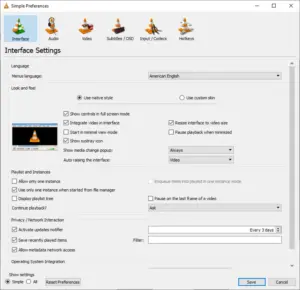
يمكن تغيير لغة الواجهة باتباع الخطوات التالية:
- افتح برنامج VLC.
- انتقل إلى قائمة الأدوات.
- اختر التفضيلات.
- افتح إعدادات الواجهة.
- ابحث عن خيار لغة القوائم.
- حدد العربية إذا كانت متاحة.
- احفظ التغييرات.
- أعد تشغيل البرنامج لتطبيق اللغة عند الحاجة.
قد تختلف أسماء الخيارات قليلًا بحسب الإصدار ولغة الواجهة الحالية.
كيف أغير لغة القوائم من الإنجليزية إلى العربية؟
إذا كانت واجهة البرنامج باللغة الإنجليزية، افتح قائمة Tools، ثم Preferences، وابحث عن إعداد اللغة ضمن قسم Interface.
بعد اختيار العربية وحفظ التغييرات، أعد تشغيل VLC إذا لم تتغير لغة القوائم مباشرة.
كيف أضيف ترجمة عربية إلى فيلم في VLC؟
يمكن إضافة ترجمة عربية خارجية بسهولة إذا كان لديك ملف ترجمة متوافق مع الفيديو.
- افتح الفيلم باستخدام VLC.
- انتقل إلى قائمة الترجمة.
- اختر إضافة ملف ترجمة.
- حدد ملف الترجمة العربي.
- اضغط على فتح.
- تحقق من ظهور النص أثناء تشغيل الفيديو.
ومن الطرق العملية أيضًا وضع ملف الترجمة في المجلد نفسه الذي يحتوي على الفيلم، مع استخدام اسم مطابق لاسم الفيديو قبل امتداد الملف.
قد يساعد ذلك البرنامج على اكتشاف الترجمة تلقائيًا عند فتح الفيلم، وفق إعداداته وطريقة تسمية الملفات.
كيف أغير حجم الخط العربي ولون الترجمة؟
افتح تفضيلات VLC، ثم انتقل إلى إعدادات الترجمة والعرض على الشاشة.
يمكنك تعديل بعض الخيارات المتاحة، مثل حجم الخط ولونه ومظهره، بحسب إصدار البرنامج ونوع الترجمة.
وتجدر الإشارة إلى أن بعض أنواع الترجمة المصورة أو المدمجة بطريقة خاصة قد لا تستجيب لجميع إعدادات الخط.
ماذا أفعل إذا ظهرت الترجمة العربية بحروف غير مفهومة؟
تحدث هذه المشكلة غالبًا بسبب اختلاف ترميز الأحرف المستخدم في ملف الترجمة عن الترميز الذي يتوقعه البرنامج.
لحلها، جرّب الخطوات التالية:
- افتح تفضيلات VLC.
- انتقل إلى قسم الترجمة.
- ابحث عن إعداد ترميز النصوص الافتراضي.
- جرّب الترميز المناسب للملف.
- احفظ الإعدادات وأعد فتح الفيديو.
إذا كان ملف الترجمة قديمًا ويستخدم ترميزًا عربيًا تقليديًا، فقد تحتاج إلى تحويله إلى ترميز يونيكود باستخدام محرر نصوص مناسب، مع الاحتفاظ بنسخة احتياطية من الملف الأصلي.
تحميل أحدث نسخة من برنامج VLC Media Player مجانًا
يُنصح عادةً بتنزيل أحدث إصدار مستقر متوافق مع جهازك، لأن تحديثات VLC قد تتضمن إصلاحات أمنية وتحسينات في تشغيل ملفات الوسائط ومعالجة الأخطاء.
ومع ذلك، لا ينبغي تنزيل أي إصدار حديث دون التحقق من توافقه مع نظام التشغيل، خصوصًا إذا كنت تستخدم جهازًا قديمًا.
ما أحدث إصدار من VLC Media Player؟
يتغير رقم الإصدار مع نشر التحديثات الجديدة. لذلك فإن المرجع الأدق لمعرفة أحدث نسخة مستقرة هو صفحة التنزيل الرسمية لمشروع VideoLAN.
التحقق من أحدث إصدار متاح من VLC
لا يُذكر هنا رقم إصدار محدد غير متحقق منه حتى لا يحصل القارئ على معلومة قديمة أو غير دقيقة.
كيف يمكن تحميل أحدث نسخة من برنامج VLC Media Player؟
افتح صفحة التنزيل الرسمية، ثم اختر النسخة المستقرة المناسبة لنظامك.
إذا كان البرنامج مثبتًا بالفعل، يمكنك استخدام أداة البحث عن التحديثات الموجودة داخل VLC للتحقق من توفر إصدار أحدث.
ما الجديد في آخر تحديث لبرنامج VLC؟
تختلف التغييرات بحسب الإصدار، وقد تشمل تحسينات في معالجة ملفات الوسائط، وإصلاح مشكلات التشغيل، وتحديث المكونات الداخلية، ومعالجة بعض الثغرات الأمنية.
للاطلاع على التغييرات الدقيقة، يُفضل قراءة سجل التحديثات الرسمي بدلًا من الاعتماد على وصف عام لا يحدد الإصدار.
سجل التغييرات الرسمي لفرع VLC المستقر
كيف أعرف رقم إصدار VLC المثبت على الكمبيوتر؟
افتح البرنامج، ثم انتقل إلى قائمة المساعدة واختر معلومات حول البرنامج.
ستظهر نافذة تتضمن رقم الإصدار وبعض المعلومات المتعلقة بالبرنامج.
هل التحديث إلى أحدث إصدار ضروري؟
يُفضل تثبيت التحديثات المستقرة، خصوصًا عندما تعالج مشكلات أمنية أو أخطاء تؤثر في تشغيل الملفات.
لكن إذا كان النظام قديمًا ولم يعد مدعومًا، فقد لا يكون تثبيت أحدث إصدار ممكنًا.
كيف أحدث VLC دون حذف إعداداتي؟
في عمليات التحديث المعتادة، قد يحتفظ البرنامج بإعدادات المستخدم، لكن ذلك ليس ضمانًا لجميع الحالات.
إذا كنت تعتمد على إعدادات مخصصة مهمة، فمن الأفضل الاحتفاظ بنسخة احتياطية منها قبل إجراء تحديث كبير أو إعادة تثبيت شاملة.
هل يمكن الرجوع إلى إصدار أقدم إذا ظهرت مشكلة؟
يمكن تنزيل الإصدارات السابقة من الأرشيف الرسمي لمشروع VideoLAN.
لكن ينبغي اعتبار الرجوع إلى نسخة قديمة حلًا مؤقتًا، لأن بعض الإصدارات السابقة قد تتضمن مشكلات أمنية جرى إصلاحها في التحديثات الحديثة.
تحميل برنامج VLC Media Player كامل وتثبيته على الكمبيوتر
عند البحث عن تحميل برنامج VLC Media Player كامل قد تظهر مواقع تقدم نسخًا تحمل أوصافًا مثل النسخة المفعلة أو النسخة الاحترافية.
في الواقع، لا تحتاج النسخة الرسمية من VLC إلى كراك أو تفعيل، لأن البرنامج مجاني أصلًا.
كل ما عليك فعله هو تنزيل ملف التثبيت من المصدر الرسمي، ثم اتباع الخطوات الظاهرة على الشاشة.
كيف أثبت برنامج VLC Media Player على الكمبيوتر؟
- نزّل ملف التثبيت الرسمي المناسب لنظامك.
- انتقل إلى المجلد الذي يحتوي على الملف.
- افتح ملف التثبيت.
- وافق على تشغيل الملف بعد التحقق من مصدره.
- اختر لغة معالج التثبيت إذا ظهر هذا الخيار.
- اقرأ التعليمات واتبع خطوات التثبيت.
- حدد المكونات التي تريد تثبيتها.
- اختر مجلد البرنامج إذا رغبت في تغييره.
- انتظر حتى تكتمل العملية.
- افتح VLC وجرّب تشغيل ملف فيديو.
كيف أختار لغة التثبيت ومجلد البرنامج؟
قد يسمح معالج التثبيت بتحديد لغة العرض ومجلد تثبيت البرنامج.
بالنسبة إلى معظم المستخدمين، يُفضل الاحتفاظ بمجلد التثبيت الافتراضي لتسهيل التحديث والإزالة لاحقًا.
أما تغيير لغة واجهة البرنامج بعد التثبيت، فيمكن إجراؤه من إعدادات VLC إذا كانت اللغة المطلوبة متاحة.
هل يحتاج VLC إلى رقم تسلسلي أو مفتاح تفعيل؟
لا، لا يحتاج البرنامج إلى رقم تسلسلي أو مفتاح تفعيل.
جميع الوظائف الرسمية الأساسية متاحة دون شراء ترخيص.
هل توجد نسخة رسمية مدفوعة من VLC؟
لا يقدم مشروع VideoLAN نسخة تجارية مدفوعة من مشغل VLC التقليدي تفرض شراء ترخيص لتشغيل وظائفه.
قد توجد تطبيقات أو خدمات من جهات أخرى تستخدم أسماء مشابهة، لكنها ليست بالضرورة تابعة للمشروع الرسمي.
كيف أجعل VLC مشغل الفيديو الافتراضي؟
يمكنك تعيين VLC مشغلًا افتراضيًا من إعدادات التطبيقات في ويندوز.
على ويندوز 11، افتح الإعدادات، ثم التطبيقات، ثم التطبيقات الافتراضية، وابحث عن VLC وحدد امتدادات الملفات التي تريد ربطها به.
أما في ويندوز 10، فيمكن استخدام إعدادات التطبيقات الافتراضية واختيار مشغل الفيديو المناسب، مع مراعاة اختلاف الخيارات بحسب إصدار النظام.
كيف أحذف VLC من ويندوز بطريقة صحيحة؟
يمكن إزالة البرنامج من قائمة التطبيقات المثبتة في إعدادات ويندوز أو من لوحة التحكم في الإصدارات القديمة.
حدد VLC Media Player، ثم اختر إزالة التثبيت واتبع التعليمات.
إذا كنت تريد حذف إعدادات المستخدم أيضًا، فتحقق من خيارات الإزالة المتاحة، واحتفظ بنسخة احتياطية من أي إعدادات مهمة قبل حذفها.
هل يمكن تثبيت VLC دون صلاحيات المسؤول؟
يعتمد ذلك على نوع الحزمة وطريقة التثبيت وسياسات الجهاز.
قد تحتاج بعض عمليات التثبيت إلى صلاحيات مسؤول النظام، خاصةً عند إضافة ملفات إلى مجلدات محمية أو إنشاء إعدادات على مستوى الجهاز.
ويمكن استخدام الحزم المضغوطة الرسمية في بعض الحالات دون تثبيت تقليدي، لكن ذلك لا يلغي قيود الأمان المفروضة على الجهاز.
ما أهم مميزات برنامج تشغيل الفيديو VLC Media Player؟
يقدم VLC مجموعة من الأدوات التي تجعله أكثر من مجرد مشغل بسيط لملفات الفيديو.
فإلى جانب تشغيل الصيغ الشائعة، يتيح البرنامج التحكم في إعدادات الصوت والصورة والترجمة، والتعامل مع قوائم التشغيل وبعض مصادر الوسائط الشبكية.
ما مميزات VLC في تشغيل الفيديوهات؟
من أبرز المميزات إمكانية تشغيل ملفات متعددة من خلال واجهة واحدة، مع دعم مسارات صوتية وترجمات مختلفة عندما تكون موجودة داخل الملف.
ويمكن للمستخدم أيضًا تغيير سرعة التشغيل، وضبط نسبة العرض، والتنقل بين المشاهد، والتقاط صور من الفيديو.
هل يمكن تشغيل الفيديوهات عالية الدقة باستخدام VLC؟
نعم، يستطيع VLC تشغيل فيديوهات عالية الدقة عندما تكون تقنيات الترميز مدعومة وتتوفر موارد الجهاز اللازمة.
لكن تشغيل فيديو بدقة مرتفعة لا يعتمد على البرنامج وحده، بل يتأثر بالمعالج وبطاقة الرسومات والذاكرة ونوع الترميز ومعدل الإطارات.
إذا كان الفيديو يتقطع، فقد يساعد تفعيل تسريع فك الترميز بواسطة العتاد عند دعمه، أو تقليل البرامج العاملة في الخلفية.
كيف أتحكم في سرعة تشغيل الفيديو؟
يمكن تغيير سرعة تشغيل الفيديو من قائمة التشغيل داخل VLC.
هذه الميزة مفيدة عند متابعة المحاضرات الطويلة أو مراجعة شرح تعليمي يحتاج إلى تشغيل أبطأ.
يمكنك زيادة السرعة لتجاوز الأجزاء البطيئة، أو تقليلها عند متابعة مشهد يحتوي على تفاصيل سريعة.
كيف أزامن الصوت والترجمة؟
إذا كانت الترجمة تظهر قبل الحوار أو بعده، يوفر VLC خيارات لتعديل توقيتها.
كما توجد إعدادات لضبط تأخير الصوت عندما لا تتطابق حركة الشفاه مع الكلام المسموع.
يُفضل إجراء التعديل تدريجيًا حتى تصل إلى التوقيت المناسب.
هل يمكن رفع مستوى الصوت داخل VLC؟
يسمح VLC بالتحكم في مستوى الصوت، وقد تتيح بعض إعداداته رفعه فوق المستوى المعتاد.
لكن المبالغة في رفع الصوت قد تسبب تشويهًا أو تقطيعًا، كما قد تكون مزعجة أو ضارة عند استخدام سماعات الرأس بمستوى مرتفع.
إذا كان التسجيل منخفض الصوت، فمن الأفضل البدء بضبط مستوى النظام ومكبرات الصوت قبل استخدام أي تضخيم إضافي.
هل يدعم VLC قوائم التشغيل؟
نعم، يمكنك إنشاء قائمة تشغيل تضم عدة ملفات فيديو أو صوت.
هذه الميزة مفيدة عند الاستماع إلى مجموعة من الأغاني أو مشاهدة سلسلة من الدروس دون فتح كل ملف بصورة منفصلة.
هل يمكن تشغيل روابط البث عبر الإنترنت؟
يدعم VLC تشغيل بعض مصادر البث الشبكي باستخدام بروتوكولات وصيغ متوافقة.
لكن نجاح التشغيل يعتمد على طبيعة الرابط، وصلاحية المصدر، ومتطلبات المصادقة، ودعم تقنية البث المستخدمة.
ولا يستطيع البرنامج تجاوز قيود الاشتراك أو أنظمة حماية المحتوى لمجرد امتلاكه رابطًا للبث.
هل يستطيع VLC تحويل صيغ الفيديو والملفات الصوتية؟
يوفر VLC أدوات لتحويل بعض ملفات الوسائط وحفظها بصيغ أخرى.
يمكن الوصول إلى هذه الوظيفة من قائمة الوسائط، ثم اختيار التحويل أو الحفظ.
بعد ذلك تحدد الملف المصدر وملف الإخراج والإعدادات المتاحة.
ومع ذلك، فإن VLC ليس بديلًا كاملًا لبرامج تحرير الفيديو أو أدوات التحويل الاحترافية، خاصةً إذا كنت تحتاج إلى إعدادات إنتاج معقدة.
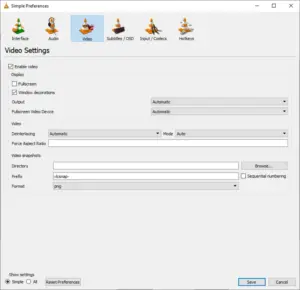
هل يمكن التقاط صور من الفيديو أثناء تشغيله؟
نعم، يمكنك التقاط صورة ثابتة من المشهد الحالي باستخدام وظيفة اللقطة الموجودة ضمن أدوات الفيديو.
قد تكون هذه الميزة مفيدة للاحتفاظ بصورة من محاضرة أو شرح أو مشهد تريد الرجوع إليه لاحقًا.
كيف تستخدم برنامج VLC Media Player لتشغيل الفيديو والصوت؟
بعد تثبيت VLC، يمكنك البدء في استخدامه مباشرة دون الحاجة إلى إعداد حساب أو تنفيذ خطوات معقدة.
وتوجد أكثر من طريقة لفتح الملفات، منها استخدام قائمة الوسائط أو سحب الملف وإفلاته داخل نافذة البرنامج.
كيف أفتح فيديو باستخدام VLC؟
- افتح برنامج VLC.
- انتقل إلى قائمة الوسائط.
- اختر فتح ملف.
- حدد الفيديو الموجود على الكمبيوتر.
- اضغط على فتح.
- استخدم أزرار التشغيل للتحكم في المشاهدة.
يمكن أيضًا استخدام الاختصار المخصص لفتح الملفات من لوحة المفاتيح، أو الضغط بزر الفأرة الأيمن على الفيديو واختيار فتح باستخدام VLC.
كيف أشغل عدة فيديوهات في قائمة تشغيل؟
افتح قائمة التشغيل داخل البرنامج، ثم أضف الملفات المطلوبة.
يمكن ترتيب الملفات بحسب التسلسل الذي تريد مشاهدتها به، مع استخدام خيارات التكرار أو التشغيل العشوائي عند الحاجة.
كيف أضيف ملف ترجمة إلى فيلم؟
افتح الفيلم، ثم استخدم قائمة الترجمة لإضافة ملف خارجي.
اختر ملف الترجمة المناسب، ثم تأكد من تطابقه مع نسخة الفيديو التي تشاهدها.
قد تكون المشكلة أحيانًا في اختلاف نسخة الفيلم عن نسخة الترجمة، وليس في إعدادات البرنامج.
كيف أؤخر الترجمة أو أقدمها؟
يمكن تعديل تأخير الترجمة من إعدادات مزامنة المسارات أو باستخدام الاختصارات المتاحة في إصدار VLC المثبت.
إذا كانت الترجمة تظهر مبكرًا، تحتاج إلى تأخيرها. أما إذا كانت تظهر بعد الحوار، فتحتاج إلى تقديمها.
كيف أغير نسبة عرض الفيديو؟
افتح قائمة الفيديو، ثم انتقل إلى خيارات نسبة العرض.
يمكنك اختيار النسبة المناسبة للشاشة أو العودة إلى الوضع الأصلي للملف.
تغيير النسبة بصورة غير مناسبة قد يؤدي إلى تمدد الصورة أو ظهور الأشخاص والأشياء بأبعاد غير طبيعية.
كيف ألتقط صورة من مشهد داخل الفيلم؟
أوقف الفيديو عند المشهد المطلوب، ثم استخدم خيار التقاط لقطة من قائمة الفيديو.
يحفظ البرنامج الصورة وفق إعدادات اللقطات ومجلد الحفظ المحدد.
كيف أرفع مستوى الصوت في VLC؟
يمكنك استخدام شريط الصوت الموجود في واجهة البرنامج، بالإضافة إلى إعدادات الصوت المتاحة.
إذا استمر انخفاض الصوت، تحقق من مستوى صوت ويندوز ومن سلامة السماعات قبل تعديل إعدادات متقدمة.
كيف أشغل فيديو من رابط مباشر؟
افتح قائمة الوسائط، ثم اختر فتح بث شبكي.
ألصق رابط الوسائط المباشر في الحقل المخصص، ثم ابدأ التشغيل.
يجب أن يكون الرابط صالحًا ومتوافقًا مع بروتوكولات التشغيل التي يدعمها VLC.
ما إحصاءات برنامج VLC Media Player وشعبيته عالميًا؟
يعد VLC من مشروعات تشغيل الوسائط المعروفة عالميًا، وقد ساعد توفره على أنظمة تشغيل متعددة وترخيصه المجاني على انتشاره بين المستخدمين.
لكن عند عرض أرقام التنزيلات، ينبغي التمييز بين التنزيلات التي تسجلها خوادم VideoLAN والتنزيلات التي تتم من خلال متاجر التطبيقات أو مستودعات أنظمة التشغيل.
كم عدد تنزيلات VLC Media Player حول العالم؟
تجاوزت تنزيلات VLC حاجز المليارات وفق البيانات والتصريحات المنشورة عن المشروع خلال السنوات الماضية.
ولا تعني أرقام التنزيلات بالضرورة عدد المستخدمين النشطين، لأن الشخص الواحد قد ينزّل البرنامج أكثر من مرة أو يستخدمه على عدة أجهزة.
متى تجاوز VLC حاجز 6 مليارات تنزيل؟
تداولت تقارير تقنية تصريحات وأرقامًا عن وصول VLC إلى مليارات التنزيلات خلال مراحل مختلفة من تطوره.
ولتوثيق تاريخ تجاوز حاجز محدد، يجب الرجوع إلى تقرير مؤرخ أو تصريح رسمي يحدد الرقم وطريقة احتسابه، بدلًا من استنتاج التاريخ من العدادات الحالية.
هل تجاوز VLC سبعة مليارات تنزيل؟
ورد في المعلومات المقدمة لإعداد هذا المقال ذكر تقرير منسوب إلى موقع TechCrunch بتاريخ 31 أغسطس 2026 يفيد بتجاوز سبعة مليارات تنزيل.
لكن لا يمكن اعتماد هذا الرقم هنا باعتباره إحصاءً موثقًا دون التحقق من التقرير الأصلي وتصريح المصدر المنسوب إليه. لذلك لا يُعرض الرقم باعتباره حقيقة مؤكدة.
ما الفرق بين تنزيلات VLC على ويندوز وإجمالي التنزيلات؟
قد تتضمن الإحصاءات الخاصة بويندوز عمليات تنزيل ملفات التثبيت من خوادم المشروع، بينما يشمل الانتشار العالمي منصات أخرى مثل أندرويد وآيفون ولينكس وماك.
وقد لا تدخل بعض هذه التنزيلات ضمن عداد واحد، خصوصًا عندما تتم من خلال متاجر خارجية أو مستودعات برامج مستقلة.
لماذا لا تمثل إحصاءات موقع VideoLAN جميع منصات VLC؟
تعتمد إحصاءات التنزيلات على مصادر البيانات التي يستطيع المشروع قياسها.
فعندما ينزّل المستخدم البرنامج من متجر تطبيقات أو مستودع توزيعة لينكس، قد لا تمر العملية عبر خوادم تنزيل VideoLAN المباشرة.
جدول إحصاءات VLC ومصادر الأرقام
| المؤشر | المعلومة | المصدر |
|---|---|---|
| الانتشار العالمي | بلغ البرنامج مليارات التنزيلات خلال تاريخه | تصريحات وتقارير منشورة عن مشروع VideoLAN |
| إحصاءات التنزيل الرسمية | تتوفر إحصاءات بحسب الإصدارات والمنصات التي ترصدها خوادم المشروع | إحصاءات VideoLAN |
| تنزيلات المتاجر | قد لا تدخل جميعها في عدادات خوادم المشروع | بحسب نطاق الإحصاءات المنشورة |
| أحدث إصدار | يتغير مع نشر التحديثات | صفحة VLC الرسمية |
ماذا تقول المصادر الرسمية عن برنامج VLC؟
يقدم مشروع VideoLAN معلومات مباشرة عن طبيعة البرنامج وترخيصه والأنظمة التي يعمل عليها والوظائف التي يدعمها.
والرجوع إلى هذه المصادر يساعد على تجنب المعلومات غير الدقيقة التي تنتشر أحيانًا في صفحات التحميل غير الرسمية.
كيف تصف VideoLAN برنامج VLC Media Player؟
تصف VideoLAN برنامج VLC بأنه مشغل وسائط مجاني ومفتوح المصدر ومتعدد المنصات، يستطيع تشغيل معظم ملفات الوسائط، بالإضافة إلى الأقراص وبعض مصادر البث.
المصدر: الصفحة الرسمية لبرنامج VLC.
ما الذي تؤكده صفحة التنزيل الرسمية عن توافق ويندوز؟
تعرض صفحة التنزيل المخصصة لويندوز معلومات عن النسخ المتاحة ومتطلبات تشغيلها.
ويجب الرجوع إليها عند تحديد توافق إصدار حديث مع نظام قديم مثل ويندوز 7 أو ويندوز إكس بي.
المصدر: صفحة VLC لنظام ويندوز.
ما الذي تقوله وثائق VLC عن دعم صيغ الوسائط؟
توفر وثائق المشروع معلومات عن وظائف التشغيل والتعامل مع الوسائط وخيارات الإعداد.
ويمكن الرجوع إليها لمعرفة كيفية استخدام الخصائص المتقدمة أو التحقق من دعم وظيفة معينة.
المصدر: دليل استخدام VLC الرسمي.
كيف نستشهد بإحصاءات التنزيلات بصورة صحيحة؟
ينبغي ذكر الرقم مع تاريخ نشره ومصدره وطريقة احتسابه.
فمثلًا، لا يصح اعتبار عدد مرات تنزيل ملف معين من خادم رسمي مساويًا تلقائيًا لإجمالي المستخدمين حول العالم.
اقتباس رسمي عن مجانية البرنامج
“مجاني بالكامل، دون برامج تجسس أو إعلانات أو تتبع للمستخدمين.”
هذه ترجمة عربية لمعنى الوصف المنشور على صفحة VideoLAN الرسمية، وليست اقتباسًا من نص عربي صادر عن المشروع.
اقتباس رسمي عن دعم صيغ الوسائط
“يشغّل معظم ملفات الوسائط، بالإضافة إلى أقراص الفيديو والأقراص الصوتية ومصادر البث المختلفة.”
ترجمة عربية موجزة لوصف وظائف البرنامج في الموقع الرسمي لمشروع VideoLAN.
ما أشهر مشكلات VLC Media Player وكيف يمكن حلها؟
رغم أن VLC يستطيع تشغيل مجموعة واسعة من الوسائط، فقد تظهر أحيانًا مشكلات تتعلق بالصوت أو الصورة أو الترجمة أو أداء الكمبيوتر.
ولا تعني هذه المشكلات دائمًا وجود عيب في البرنامج نفسه، فقد يكون السبب ملفًا تالفًا أو تعريفًا قديمًا أو إعدادًا غير مناسب.
لماذا لا يعمل VLC Media Player بعد التثبيت؟
قد تكون المشكلة ناتجة عن عدم توافق إصدار البرنامج مع نظام التشغيل، أو تلف ملف التثبيت، أو وجود مشكلة في إعدادات المستخدم.
ابدأ بالتحقق من متطلبات التشغيل، ثم أعد تنزيل النسخة الرسمية المناسبة إذا لزم الأمر.
إذا كان البرنامج يعمل سابقًا ثم توقف، فقد يساعد اختبار إعدادات افتراضية جديدة على تحديد السبب، مع الاحتفاظ بنسخة من إعداداتك الحالية.
كيف أحل مشكلة عدم تشغيل الفيديو في VLC؟
جرّب تشغيل ملف آخر معروف بسلامته. إذا عمل الملف الثاني، فقد تكون المشكلة مرتبطة بالفيديو الأول.
أما إذا فشلت جميع الملفات، فتحقق من إعدادات إخراج الفيديو وتعريف بطاقة الرسومات وإصدار البرنامج.
لماذا لا يوجد صوت عند تشغيل الفيديو؟
قد يكون الصوت مكتومًا داخل VLC أو داخل ويندوز، أو قد يكون جهاز الإخراج الصوتي غير صحيح.
تحقق من مستوى الصوت في البرنامج والنظام، ثم جرّب سماعات أخرى أو ملفًا مختلفًا.
إذا كان الملف يحتوي على عدة مسارات صوتية، فتأكد من اختيار المسار المطلوب.
كيف أصلح مشكلة الترجمة العربية؟
تحقق أولًا من اختيار ملف الترجمة الصحيح، ثم افحص ترميز الأحرف إذا ظهرت رموز غير مفهومة.
أما إذا كانت الترجمة سليمة لكن توقيتها غير صحيح، فاستخدم إعدادات مزامنة الترجمة.
لماذا تظهر شاشة سوداء عند تشغيل الفيديو؟
قد ترتبط الشاشة السوداء بإعداد إخراج الفيديو أو تعريف الرسومات أو تسريع فك الترميز.
جرّب تغيير وحدة إخراج الفيديو من التفضيلات، أو تعطيل التسريع العتادي مؤقتًا لاختبار السبب.
إذا اختفت المشكلة بعد تغيير الإعداد، يمكنك الاستمرار في استخدام الخيار المستقر على جهازك.
كيف أحل مشكلة بطء VLC أو استهلاك موارد الجهاز؟
ابدأ بإغلاق البرامج التي تستهلك المعالج والذاكرة في الخلفية، ثم تحقق من دقة الفيديو وترميزه.
قد يساعد تفعيل التسريع العتادي على الأجهزة المتوافقة، بينما قد يؤدي تعطيله إلى حل المشكلة في بعض الأجهزة التي تعاني من خلل في التعريفات.
ولذلك لا يوجد إعداد واحد يناسب جميع أجهزة الكمبيوتر.
ماذا أفعل إذا فشل تثبيت VLC على ويندوز 7؟
تحقق من توافق الإصدار مع ويندوز 7 ومعمارية النظام، ثم تأكد من سلامة ملف التثبيت.
إذا كانت النسخة الحديثة غير متوافقة، فراجع الإصدارات السابقة الرسمية بدلًا من تنزيل نسخ معدلة.
كيف أتعامل مع رسالة خطأ عند فتح ملف فيديو؟
اقرأ نص رسالة الخطأ، ثم تحقق من وجود الملف وإمكانية الوصول إليه وسلامة محتواه.
إذا كان الملف موجودًا على قرص خارجي أو مسار شبكي، فتأكد من اتصال الجهاز بالمصدر.
وإذا استمرت المشكلة، فقد يساعد الاطلاع على رسائل البرنامج التفصيلية في تحديد سبب فشل التشغيل.
ما عيوب برنامج VLC Media Player؟
على الرغم من المميزات العديدة التي يقدمها VLC، فإنه ليس خاليًا من القيود، وتختلف أهمية هذه العيوب بحسب طريقة استخدام البرنامج وإمكانات الجهاز.
- قد تبدو بعض الإعدادات المتقدمة معقدة للمستخدم المبتدئ.
- لا يضمن تشغيل جميع ملفات الفيديو المحمية بأنظمة إدارة الحقوق الرقمية.
- قد تظهر مشكلات أداء مع ملفات عالية الدقة على الأجهزة الضعيفة.
- تختلف جودة تسريع الفيديو بحسب بطاقة الرسومات وتعريفاتها.
- وظائف تحويل الملفات أقل تخصصًا من برامج التحويل الاحترافية.
- بعض خصائص الأقراص وقوائمها قد تتطلب مكونات إضافية أو تواجه قيودًا تقنية.
- قد يحتاج المستخدم إلى ضبط ترميز الترجمة العربية في بعض الملفات القديمة.
هذه الملاحظات لا تمنع الاستفادة من البرنامج، لكنها تساعد على تكوين توقعات واقعية قبل تنزيله.
ما بدائل VLC Media Player وهل تحتاج إلى برنامج آخر؟
يكفي VLC لمعظم احتياجات تشغيل ملفات الفيديو والصوت الشائعة، لكن قد يفضل بعض المستخدمين تجربة مشغلات أخرى للحصول على واجهة مختلفة أو خصائص متخصصة.
ما أفضل بدائل VLC للكمبيوتر؟
من البدائل المعروفة مشغل الوسائط المدمج في ويندوز، وبرنامج إم بي في، وبعض مشغلات الفيديو الأخرى التي تركز على الأداء أو تخصيص واجهة التشغيل.
ويختلف الاختيار الأفضل بحسب نوع الملفات التي تستخدمها وإمكانات جهازك.
ما الفرق بين VLC ومشغل الوسائط في ويندوز؟
يوفر مشغل الوسائط المدمج في ويندوز تكاملًا مباشرًا مع النظام وواجهة مناسبة للاستخدام اليومي.
أما VLC فيركز على دعم مجموعة واسعة من صيغ الوسائط وخيارات التشغيل والبث والترجمة.
هل VLC أفضل من مشغلات الفيديو الأخرى؟
يعد VLC خيارًا قويًا عندما تكون الأولوية لدعم الصيغ المختلفة ومجانية الاستخدام وتعدد الأنظمة.
لكن بعض المشغلات قد تقدم تجربة أنسب لمن يريد واجهة أبسط أو تكاملًا مختلفًا مع مكتبة الوسائط.
متى يكون استخدام مشغل آخر مناسبًا؟
قد تحتاج إلى مشغل بديل إذا كنت تستخدم خدمة بث تشترط تطبيقًا رسميًا، أو تحتاج إلى تشغيل محتوى محمي لا يستطيع VLC فتحه.
وقد تفضل برنامجًا متخصصًا إذا كانت أولويتك تحرير الفيديو أو إدارة مكتبة ضخمة من الوسائط.
هل يحتاج VLC إلى حزمة ترميز إضافية؟
لا يحتاج VLC عادةً إلى تثبيت حزم ترميز خارجية لتشغيل معظم الصيغ الشائعة.
لكن ذلك لا يعني دعمه جميع الترميزات والملفات دون استثناء، إذ توجد حدود تقنية وقانونية لبعض أنواع المحتوى.
هل برنامج VLC Media Player آمن للاستخدام؟
يعد تنزيل VLC من المصدر الرسمي خيارًا موثوقًا مقارنة بالحصول على نسخ مجهولة المصدر، كما أن طبيعة البرنامج المفتوحة المصدر تتيح مراجعة شفرته البرمجية.
لكن الأمان لا يعتمد على البرنامج وحده، بل يتأثر أيضًا بنظام التشغيل وتحديثاته ومصدر ملفات الوسائط التي تفتحها.
وللحفاظ على تجربة استخدام أكثر أمانًا، يُنصح بتنزيل الإصدارات الرسمية، وتثبيت التحديثات الأمنية، وتجنب الملفات مجهولة المصدر، وعدم تعطيل أدوات الحماية دون سبب واضح.
كما ينبغي عدم الخلط بين كون البرنامج مجانيًا وبين ضمان خلو كل ملف يتم تشغيله من المخاطر. فالملفات المصممة لاستغلال ثغرات في برامج معالجة الوسائط قد تشكل خطرًا إذا استُخدمت نسخة قديمة تحتوي على ثغرة معروفة.
تحميل تطبيق VLC للأندرويد من متجر جوجل بلاي
إلى جانب نسخة الكمبيوتر، يتوفر تطبيق VLC للأجهزة التي تعمل بنظام أندرويد، ويتيح تشغيل ملفات الفيديو والصوت على الهاتف أو الجهاز اللوحي.
تختلف واجهة تطبيق الهاتف عن واجهة الكمبيوتر، لكنهما ينتميان إلى المشروع نفسه ويشتركان في كثير من وظائف تشغيل الوسائط.
يمكن تنزيل التطبيق من متجر جوجل بلاي باستخدام الرابط الرسمي التالي:
تحميل تطبيق VLC للأندرويد من متجر جوجل بلاي
اسم التطبيق في المتجر: VLC for Android.
معرّف الحزمة الرسمي: org.videolan.vlc.
تساعد مراجعة اسم الناشر ومعرّف التطبيق على التمييز بين التطبيق الرسمي والتطبيقات الأخرى التي تستخدم أسماء مشابهة.
هل نسخة VLC للأندرويد هي نفسها نسخة ويندوز؟
لا، كل نسخة مصممة لتناسب نظام التشغيل الذي تعمل عليه.
فنسخة ويندوز تستخدم واجهة وأدوات تناسب الكمبيوتر، بينما توفر نسخة أندرويد واجهة متوافقة مع اللمس وإدارة ملفات الهاتف.
هل يمكن تحميل نسخة ويندوز من متجر جوجل بلاي؟
لا، متجر جوجل بلاي مخصص أساسًا لتوزيع تطبيقات أندرويد والأجهزة المدعومة المرتبطة به.
للحصول على نسخة VLC التقليدية للكمبيوتر، استخدم موقع VideoLAN الرسمي.
الأسئلة الشائعة حول تحميل برنامج VLC Media Player
فيما يلي إجابات مباشرة عن أكثر الأسئلة التي قد تواجهك قبل تنزيل البرنامج أو بعد تثبيته.
كيف يمكن تحميل برنامج VLC للكمبيوتر؟
افتح موقع VideoLAN الرسمي، واختر نسخة VLC المناسبة لنظام ويندوز ومعمارية جهازك، ثم نزّل ملف التثبيت واتبع التعليمات.
من أين أحمل VLC Media Player من الموقع الرسمي؟
يمكن تنزيل البرنامج من الرابط الرسمي www.videolan.org/vlc، وهو المصدر الأساسي للحصول على نسخة VLC الأصلية.
هل برنامج VLC مجاني؟
نعم، VLC مجاني ومفتوح المصدر، ولا يحتاج إلى اشتراك أو مفتاح تفعيل لتشغيل وظائفه الأساسية.
ما أحدث نسخة من VLC Media Player؟
يتغير رقم الإصدار مع نشر التحديثات. يمكنك معرفة أحدث نسخة مستقرة من صفحة التنزيل الرسمية لمشروع VideoLAN.
هل يعمل VLC على ويندوز 7؟
توجد إصدارات من VLC تدعم ويندوز 7، لكن يجب التحقق من توافق النسخة التي تريد تنزيلها. ويجب الانتباه إلى أن ويندوز 7 لم يعد نظامًا مدعومًا أمنيًا بصورة عامة.
هل يعمل VLC على ويندوز XP؟
توجد إصدارات تاريخية تدعم ويندوز إكس بي، ومنها نسخ تتطلب الحزمة الخدمية الثالثة. ويجب مراجعة متطلبات الإصدار قبل التثبيت.
ما الفرق بين VLC بنواة 32 بت و64 بت؟
الفرق الأساسي هو معمارية البرنامج وتوافقه مع نظام التشغيل. تعمل نسخة 32 بت على الأنظمة المتوافقة معها، بينما تحتاج نسخة 64 بت إلى نظام ويندوز بمعمارية 64 بت.
هل يدعم برنامج VLC اللغة العربية؟
نعم، تتوفر العربية ضمن لغات الواجهة، ويمكن أيضًا تشغيل ملفات الترجمة العربية والتحكم في بعض إعدادات عرضها.
هل يمكن تحميل VLC كامل دون تفعيل؟
نعم، النسخة الرسمية كاملة من حيث الوظائف المتاحة ولا تتطلب كراك أو رقمًا تسلسليًا.
هل VLC آمن للتنزيل من الموقع الرسمي؟
تنزيله من موقع VideoLAN الرسمي يقلل مخاطر الحصول على نسخ معدلة، لكن يجب الاستمرار في تحديث البرنامج ونظام التشغيل والحذر عند فتح الملفات غير الموثوقة.
هل يمكن استخدام VLC لتشغيل ملفات MKV وMP4؟
نعم، يدعم VLC تشغيل هاتين الصيغتين في معظم الحالات، بشرط سلامة الملفات ودعم تقنيات الترميز المستخدمة داخلها.
كيف أجعل VLC المشغل الافتراضي للفيديو؟
افتح إعدادات التطبيقات الافتراضية في ويندوز، واختر VLC لامتدادات الفيديو التي تريد تشغيلها باستخدامه.
هل يعمل VLC دون اتصال بالإنترنت؟
نعم، يمكن تشغيل ملفات الفيديو والصوت المحفوظة على الكمبيوتر دون اتصال بالإنترنت. أما البث الشبكي والتنزيل والتحديث فتحتاج إلى اتصال مناسب.
هل يستطيع VLC تشغيل الفيديوهات بدقة عالية؟
نعم، إذا كانت صيغة الفيديو مدعومة وكانت إمكانات الجهاز كافية لمعالجة الدقة والترميز المستخدمين.
هل يحتوي VLC على إعلانات؟
لا يحتوي الإصدار الرسمي من VLC على إعلانات تجارية مدمجة في واجهة المشغل، وفق وصف مشروع VideoLAN.
هل يمكن تشغيل ملفات الترجمة العربية الخارجية؟
نعم، يمكنك إضافة ملفات ترجمة مثل SRT من قائمة الترجمة، وضبط توقيتها وترميزها عند الحاجة.
هل يمكن تثبيت VLC على جهاز ضعيف؟
يمكن تشغيل إصدارات متوافقة من VLC على أجهزة محدودة الإمكانات، لكن أداء الفيديو يعتمد على المعالج والذاكرة ودقة الملف وتقنية ترميزه.
هل يمكن تحويل الفيديو إلى صوت باستخدام VLC؟
يمكن استخدام أدوات التحويل المتاحة في VLC لاستخراج الصوت أو تحويل بعض الملفات إلى صيغ صوتية مناسبة، وفق الملفات والترميزات المدعومة.
هل يؤدي تحديث VLC إلى حذف الفيديوهات؟
لا يفترض أن يؤدي تحديث مشغل VLC إلى حذف ملفات الفيديو الشخصية، لأنها ملفات مستقلة عن البرنامج. ومع ذلك، يُنصح دائمًا بالاحتفاظ بنسخ احتياطية من الملفات المهمة.
هل يمكن تنزيل VLC على أكثر من جهاز؟
نعم، يمكنك تنزيل البرنامج واستخدامه على عدة أجهزة متوافقة دون الحاجة إلى شراء تراخيص منفصلة.
الخلاصة: هل يستحق VLC Media Player التنزيل؟
يعد تحميل برنامج VLC Media Player خيارًا عمليًا لمن يريد تشغيل الفيديوهات والأغاني والأفلام على الكمبيوتر باستخدام برنامج مجاني ومفتوح المصدر، دون الحاجة عادةً إلى تثبيت حزم ترميز إضافية.
يتميز البرنامج بدعم مجموعة واسعة من صيغ الوسائط، وإمكانية إضافة الترجمة العربية، والتحكم في سرعة التشغيل والصوت والصورة، وتشغيل بعض الأقراص ومصادر البث.
كما أن توفره على أنظمة تشغيل متعددة يجعله مناسبًا للمستخدمين الذين يتنقلون بين الكمبيوتر والهاتف، مع اختلاف واجهة كل نسخة بحسب الجهاز.
ومع ذلك، يبقى اختيار الإصدار المناسب أمرًا ضروريًا، خاصةً إذا كنت تستخدم ويندوز 7 أو ويندوز إكس بي، لأن الأنظمة القديمة قد تواجه قيودًا في التوافق والأمان.
ما النسخة المناسبة لجهازك؟
إذا كان نظامك يعمل بنواة 64 بت، فاختر نسخة VLC المخصصة لهذه المعمارية بعد التأكد من توافق الإصدار مع ويندوز. أما إذا كنت تستخدم نظامًا بنواة 32 بت، فاختر النسخة المتوافقة معه.
وفي الأجهزة التي تستخدم معالجات آرم، تحقق من توفر نسخة مخصصة قبل التثبيت.
أين تجد رابط التنزيل الرسمي؟
يمكنك تنزيل برنامج VLC مباشرة من موقع VideoLAN:
تحميل برنامج VLC Media Player للكمبيوتر مجانًا
لماذا يفضل تنزيل VLC من VideoLAN مباشرة؟
لأن الموقع الرسمي يوفر ملفات البرنامج الصادرة عن المشروع نفسه، ويتيح الوصول إلى معلومات الإصدارات ومتطلبات التشغيل والتحديثات، دون الحاجة إلى الاعتماد على ملفات مجهولة المصدر.
إذا كنت تريد مشغل فيديو مجانيًا وسهل الاستخدام ويدعم العربية وصيغ الوسائط الشائعة، فإن VLC يستحق التجربة. اختر النسخة المناسبة لجهازك، ونزّلها من المصدر الرسمي، ثم استمتع بتشغيل ملفاتك دون اشتراكات أو مفاتيح تفعيل.
المصادر والمراجع الرسمية
اعتمد المقال في شرح طبيعة البرنامج ووظائفه وروابط تنزيله على مصادر مشروع VideoLAN الرسمية. ويمكن الرجوع إلى الروابط التالية للتحقق من المعلومات ومتابعة التحديثات.
- VideoLAN: الصفحة الرسمية لبرنامج VLC Media Player.
- VideoLAN: تنزيل VLC لنظام ويندوز ومتطلبات التشغيل.
- VideoLAN: دليل استخدام برنامج VLC.
- VideoLAN: الأرشيف الرسمي لإصدارات VLC السابقة.
- VideoLAN: إحصاءات تنزيلات VLC.
- VideoLAN: سجل التغييرات والتحديثات.
- متجر جوجل بلاي: تطبيق VLC الرسمي للأندرويد.
- مايكروسوفت: معلومات أنظمة ويندوز والدعم الفني.