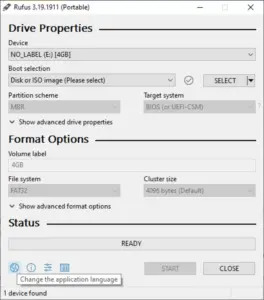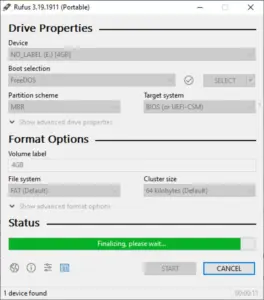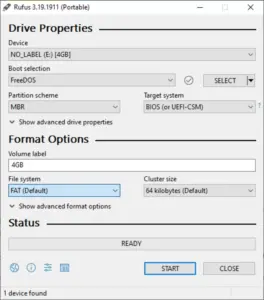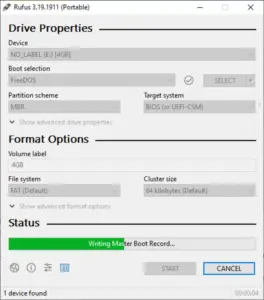

لكن توجد تفاصيل مهمة ينبغي معرفتها قبل التنزيل، خاصة إذا كنت تستخدم ويندوز 7 أو تبحث عن نسخة 32 بت أو 64 بت. فالإصدارات الحديثة من روفوس لا تدعم جميع أنظمة ويندوز القديمة، كما أن اختيار إعدادات غير مناسبة أثناء تجهيز الفلاشة قد يمنع الكمبيوتر من الإقلاع منها.
في هذا الدليل المقدم من موقع أبك جو ستتعرف على طريقة تنزيل برنامج روفوس الأصلي مجانًا، والفرق بين إصداراته، وكيفية استخدامه لحرق ويندوز 10 وويندوز 11 على فلاشة، بالإضافة إلى متطلبات التشغيل وأفضل الإعدادات وحلول أشهر المشكلات التي قد تواجهك أثناء الاستخدام.
تعتمد معلومات التوافق الأساسية على الموقع الرسمي ووثائق المشروع، بينما يجب مراجعة صفحة التنزيل لمعرفة رقم الإصدار الأحدث المتاح عند التحميل.
خلاصة سريعة حول تحميل برنامج روفوس
تحميل برنامج روفوس متاح مجانًا من الموقع الرسمي، وهو أداة لإنشاء فلاشة قابلة للإقلاع لتثبيت ويندوز ولينكس.
يعمل البرنامج على أنظمة ويندوز المتوافقة، وتتوفر منه إصدارات لمعالجات 64 بت و32 بت وفقًا للإصدار المطلوب.
آخر إصدار متوافق مع ويندوز 7 هو روفوس 3.22، بينما تتطلب الإصدارات الحديثة ويندوز 8 أو أحدث.
لتجهيز الفلاشة، اختر ملف النظام ووحدة التخزين وإعدادات الإقلاع المناسبة، ثم ابدأ الكتابة بعد حفظ ملفاتك المهمة.
تابع الشرح لمعرفة النسخة المناسبة لجهازك، وطريقة تجهيز فلاشة ويندوز بشكل صحيح، وكيفية تجنب الأخطاء الشائعة.
معلومات برنامج روفوس للكمبيوتر قبل التحميل
يوضح الجدول التالي أهم المعلومات التي يحتاج إليها المستخدم قبل تنزيل البرنامج، بما في ذلك وظيفته الأساسية والأنظمة المدعومة وطبيعة الترخيص.
| المعلومة | التفاصيل |
|---|---|
| اسم البرنامج | روفوس |
| الاسم الرسمي | Rufus |
| نوع البرنامج | أداة تهيئة وحدات التخزين وإنشاء وسائط قابلة للإقلاع |
| الاستخدام الأساسي | تجهيز فلاشة لتثبيت ويندوز ولينكس وتشغيل أدوات الصيانة |
| السعر | مجاني بالكامل |
| الترخيص | مفتوح المصدر وفق الرخصة العامة جنو، الإصدار الثالث أو أحدث |
| نظام التشغيل | ويندوز |
| الأنظمة الحديثة | ويندوز 8 أو أحدث، بحسب متطلبات الإصدار |
| ويندوز 7 | الإصدار 3.22 هو آخر إصدار متوافق |
| معمارية المعالج | 32 بت و64 بت ومعمارية أرم، وفق الملفات المتاحة |
| التثبيت | تشغيل مباشر دون تثبيت تقليدي |
| الاتصال بالإنترنت | ليس مطلوبًا لإنشاء فلاشة من ملف نظام موجود مسبقًا |
| اللغة | يدعم لغات متعددة، منها العربية |
| الموقع الرسمي | زيارة الموقع الرسمي |
المصدر: الموقع الرسمي لبرنامج روفوس والأسئلة الشائعة الرسمية للمشروع.
ما هو برنامج روفوس وما استخداماته؟
برنامج روفوس هو أداة صغيرة الحجم مخصصة لتهيئة وحدات التخزين المحمولة وإنشاء وسائط قابلة للإقلاع. ويعني ذلك أنه يستطيع تجهيز فلاشة تحتوي على ملفات تشغيل أو تثبيت نظام تشغيل بطريقة تسمح للكمبيوتر بقراءة هذه الملفات عند بدء تشغيل الجهاز.
على سبيل المثال، عندما ترغب في تثبيت نسخة جديدة من ويندوز 11 على كمبيوتر لا يحتوي على نظام تشغيل، يمكنك تنزيل ملف تثبيت ويندوز بصيغة صورة قرص، ثم استخدام روفوس لنقل محتوياته إلى فلاشة مع إعداد معلومات الإقلاع اللازمة.
بعد انتهاء العملية، تستطيع توصيل الفلاشة بالكمبيوتر المستهدف واختيار الإقلاع منها لبدء تثبيت النظام، بشرط توافق ملفات التثبيت وإعدادات الإقلاع مع الجهاز.
ولا يقتصر استخدام البرنامج على تثبيت ويندوز فقط، بل يمكن الاستفادة منه لتجهيز بعض توزيعات لينكس وأدوات الصيانة التي تعمل قبل بدء نظام التشغيل.
لماذا يحتاج المستخدم إلى تحميل برنامج روفوس للكمبيوتر؟
تظهر أهمية البرنامج عندما تحتاج إلى تثبيت نظام تشغيل أو إصلاح مشكلة تمنع الكمبيوتر من العمل بصورة طبيعية. فبدلًا من الاعتماد على قرص مدمج، يمكنك تجهيز فلاشة قابلة للإقلاع باستخدام ملف النظام المناسب.
ومن أبرز الحالات التي يكون فيها روفوس مفيدًا:
- تثبيت ويندوز 10 أو ويندوز 11 باستخدام فلاشة.
- إعادة تثبيت ويندوز بعد حدوث مشكلات في النظام.
- تجهيز فلاشة لتثبيت بعض توزيعات لينكس.
- إنشاء وسائط تشغيل لأدوات فحص الكمبيوتر وصيانته.
- تجهيز أجهزة جديدة لا تحتوي على نظام تشغيل.
- اختيار نظام تقسيم الفلاشة بما يتناسب مع طريقة إقلاع الكمبيوتر.
- تهيئة بعض وحدات التخزين المحمولة وفق الخيارات التي يوفرها البرنامج.
من المهم معرفة أن روفوس ليس برنامجًا لتثبيت ويندوز داخل النظام الحالي مباشرة، بل أداة تساعدك على إعداد وسيط التثبيت الذي ستستخدمه لاحقًا.
هل برنامج روفوس مجاني بالكامل؟
نعم، برنامج روفوس مجاني ومفتوح المصدر، ويمكن تنزيله واستخدامه دون شراء اشتراك أو مفتاح تفعيل.
يوضح الموقع الرسمي أن البرنامج يخضع للرخصة العامة جنو، الإصدار الثالث أو أحدث، وهي رخصة تسمح باستخدام البرنامج ودراسة شفرته وتوزيعه وفق شروطها.
لذلك، عندما تجد موقعًا يطلب منك دفع مبلغ مقابل الحصول على النسخة الكاملة من روفوس، فلا تعتبر ذلك شرطًا رسميًا لتشغيل البرنامج.
يمكنك الحصول على النسخة الأصلية مجانًا من موقع روفوس الرسمي.
هل يحتاج برنامج روفوس إلى تثبيت؟
لا يحتاج روفوس في إصداراته المعتادة إلى التثبيت بالطريقة التقليدية المستخدمة في كثير من برامج الكمبيوتر.
بعد تنزيل الملف التنفيذي، تستطيع تشغيله مباشرة على نظام ويندوز متوافق. وقد يطلب النظام الموافقة على صلاحيات المسؤول، لأن تجهيز وحدات التخزين وإجراء عمليات الكتابة منخفضة المستوى يتطلبان صلاحيات مناسبة.
هذه الطريقة تجعل البرنامج مناسبًا للاحتفاظ به ضمن مجموعة أدوات الصيانة، سواء على الكمبيوتر أو داخل وحدة تخزين خارجية.
ما أهم مميزات تحميل برنامج روفوس للكمبيوتر؟
يقدم برنامج روفوس مجموعة من الخصائص التي تساعد على تجهيز وحدات التخزين القابلة للإقلاع بطريقة واضحة، مع توفير إعدادات متقدمة للمستخدمين الذين يحتاجون إلى التحكم في نظام التقسيم وطريقة الإقلاع.
واجهة استخدام سهلة وواضحة
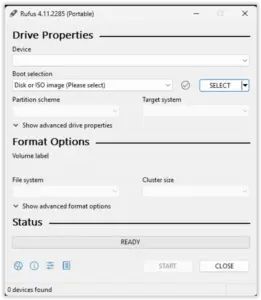
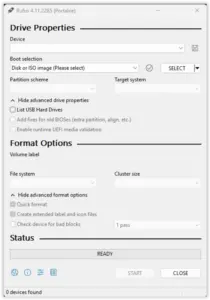
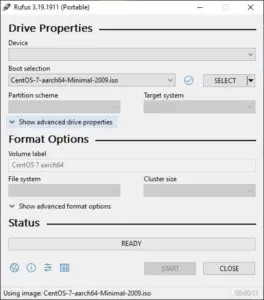
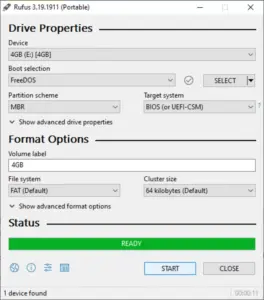
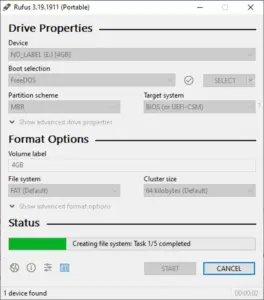
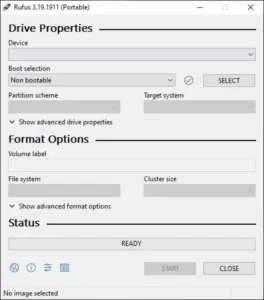
عند تشغيل روفوس، تظهر نافذة تحتوي على الخيارات الأساسية اللازمة لتجهيز الفلاشة، مثل تحديد وحدة التخزين واختيار ملف النظام ونظام تقسيم القرص.
لا يحتاج المستخدم عادة إلى التنقل بين نوافذ كثيرة، لأن معظم الإعدادات المهمة تظهر داخل الواجهة الرئيسية.
ومع ذلك، ينبغي قراءة الخيارات بعناية، خاصة عند اختيار وحدة التخزين المستهدفة، لأن الكتابة على القرص الخطأ قد تؤدي إلى فقدان البيانات.
إنشاء فلاشة ويندوز قابلة للإقلاع
تعد هذه الميزة الاستخدام الأشهر للبرنامج، حيث يستطيع تجهيز وسيط تثبيت من ملفات صور الأقراص المدعومة.
يمكن الاستفادة من هذه الخاصية في تثبيت ويندوز على أجهزة جديدة، أو إعادة تثبيت النظام على الأجهزة الحالية، أو إعداد فلاشة تستخدم في أعمال الصيانة.
يعتمد نجاح العملية على سلامة ملف النظام وتوافقه مع الكمبيوتر الذي تريد تشغيله.
دعم أنظمة تقسيم الأقراص المختلفة
يوفر روفوس خيارات لتحديد نظام تقسيم وحدة التخزين، ومن أشهرها نظام التقسيم الحديث ونظام سجل الإقلاع الرئيسي.
يساعد هذا الاختيار على تجهيز الفلاشة بما يتناسب مع طريقة إقلاع الجهاز المستهدف.
لكن اختيار نظام التقسيم لا ينبغي أن يكون عشوائيًا، لأن إعدادات غير مناسبة قد تجعل الفلاشة غير ظاهرة ضمن خيارات الإقلاع.
دعم أنظمة الإقلاع الحديثة والتقليدية
يستطيع روفوس تجهيز وسائط تثبيت مناسبة لعدد من سيناريوهات الإقلاع التي تستخدمها أجهزة الكمبيوتر.
وتشمل هذه السيناريوهات الأجهزة الحديثة التي تعتمد على واجهة البرامج الثابتة الموحدة، والأجهزة الأقدم التي تستخدم نظام الإدخال والإخراج الأساسي التقليدي.
يحدد نوع الجهاز وملف النظام إعدادات الإقلاع المناسبة، وليس عمر الكمبيوتر وحده.
حجم صغير وسهولة التشغيل
من مزايا روفوس أن ملفه التنفيذي صغير نسبيًا مقارنة بكثير من برامج إنشاء وسائط التثبيت.
على سبيل المثال، عرض الموقع الرسمي للإصدار 4.15 حجمًا يقارب 1.9 ميجابايت لنسخة 64 بت، ونحو 1.8 ميجابايت لنسخة 32 بت.
هذه الأرقام تخص الملفات المشار إليها، وقد تتغير أحجام التنزيل مع الإصدارات الجديدة.
دعم العديد من ملفات صور الأنظمة
يمكن استخدام البرنامج مع عدد من ملفات صور الأقراص الخاصة بأنظمة التشغيل وأدوات الصيانة.
لكن دعم صيغة الملف لا يعني بالضرورة أن جميع صور الأقراص قابلة للإقلاع أو متوافقة مع كل جهاز.
فبعض الصور مصممة لأجهزة أو معماريات معينة، ولذلك ينبغي قراءة تعليمات النظام الذي تريد تثبيته قبل تجهيز الفلاشة.
إعدادات متقدمة عند الحاجة
يوفر روفوس خيارات إضافية قد يحتاج إليها المستخدم المتقدم، مثل بعض إعدادات التهيئة وطريقة كتابة صور الأقراص.
وفي بعض إصداراته، تتوفر خيارات مرتبطة بتخصيص وسائط تثبيت ويندوز.
تختلف هذه الإمكانات بحسب إصدار روفوس وصورة النظام المستخدمة، ولذلك لا ينبغي افتراض ظهور جميع الخيارات مع كل ملف تثبيت.
تحميل برنامج روفوس من الموقع الرسمي برابط مباشر
أفضل طريقة للحصول على نسخة أصلية هي تحميل برنامج روفوس من الموقع الرسمي بدلًا من الاعتماد على مواقع إعادة رفع الملفات.
يتيح الموقع الرسمي الوصول إلى إصدارات البرنامج وروابط التنزيل المناسبة، كما يوفر روابط إلى مستودع المشروع ووثائقه.
ما رابط تحميل برنامج روفوس الأصلي؟
يمكنك الوصول إلى مصادر التنزيل الرسمية من الروابط التالية:
- تحميل برنامج روفوس من الموقع الرسمي.
- تنزيل إصدارات روفوس من مستودع المشروع الرسمي.
- الوصول إلى أرشيف إصدارات روفوس السابقة.
- قراءة الأسئلة الشائعة الرسمية لبرنامج روفوس.
إذا كنت تبحث عن أحدث إصدار، فابدأ بالموقع الرسمي، لأنه المصدر الأنسب للتحقق من رقم النسخة الحالية ومتطلبات تشغيلها.
خطوات تحميل برنامج روفوس للكمبيوتر مجانًا
- افتح المتصفح على جهاز الكمبيوتر.
- انتقل إلى الموقع الرسمي لبرنامج روفوس.
- ابحث عن قسم التنزيلات.
- راجع رقم الإصدار ومتطلبات نظام التشغيل.
- حدد النسخة المناسبة لمعمارية جهازك.
- اضغط على رابط تنزيل الملف التنفيذي.
- انتظر اكتمال التنزيل.
- افتح المجلد الذي يحتوي على الملف.
- شغّل البرنامج بعد التأكد من مصدره.
لا تحتاج إلى تنزيل نسخة معدلة أو ما يسمى بالنسخة المفعلة، لأن جميع الوظائف الرسمية للبرنامج متاحة مجانًا وفق ترخيصه.
كيف أتأكد من أن ملف روفوس أصلي؟
يمكنك تقليل مخاطر تنزيل ملف معدل عن طريق الاعتماد على الموقع الرسمي أو صفحة الإصدارات التابعة للمشروع.
ويفضل أيضًا مقارنة اسم الملف ورقم الإصدار بالمعلومات المعروضة في صفحة التنزيل.
إذا كانت صفحة الإصدار توفر قيمة تحقق للملف، فيمكن مقارنتها بالقيمة المحسوبة من الملف الموجود على جهازك.
كما ينبغي الانتباه إلى تحذيرات الحماية الصادرة عن ويندوز وعدم تجاهلها تلقائيًا دون التحقق من السبب.
هل تنزيل روفوس من مواقع مشاركة الملفات آمن؟
قد تجد البرنامج على مواقع مشاركة الملفات أو صفحات التنزيل غير الرسمية، لكن وجود نسخة تحمل الاسم نفسه لا يضمن أنها مطابقة للملف الأصلي.
قد تكون بعض الملفات قديمة أو معدلة أو مرفقة بمكونات إضافية غير مرغوبة.
ولهذا يفضل الاعتماد على روابط المشروع الرسمية، خاصة أن البرنامج مجاني ولا توجد حاجة إلى البحث عن مصادر بديلة للحصول عليه.
تحميل برنامج روفوس 64 بت و32 بت: كيف تختار النسخة المناسبة؟
قبل تنزيل البرنامج، ينبغي معرفة نوع نظام ويندوز الموجود على الكمبيوتر، لأن النسخة المناسبة تعتمد على معمارية نظام التشغيل ومتطلبات إصدار روفوس.
تظهر عادة تسميات مثل 32 بت و64 بت عند اختيار ملفات البرامج، وهي تشير إلى نوع البنية البرمجية التي صُمم الملف للعمل عليها.
تحميل برنامج روفوس 64 بت للكمبيوتر
إذا كان الكمبيوتر يعمل بنظام ويندوز 64 بت على معالج متوافق، فيمكنك اختيار نسخة روفوس المصممة لهذه المعمارية.
تعد أنظمة 64 بت شائعة في أجهزة الكمبيوتر الحديثة، ولذلك تكون هذه النسخة مناسبة لكثير من المستخدمين.
لكن يجب الانتباه إلى أن وجود معالج يدعم 64 بت لا يعني بالضرورة أن نظام ويندوز المثبت يستخدم هذه المعمارية.
الاختيار يعتمد على نوع نظام التشغيل الفعلي ومتطلبات ملف البرنامج.
تحميل برنامج روفوس 32 بت للأجهزة القديمة
إذا كنت تستخدم ويندوز 32 بت، فابحث عن إصدار روفوس المتوافق مع هذه المعمارية.
لا يمكن تشغيل ملف مصمم حصريًا لنظام ويندوز 64 بت على نسخة ويندوز 32 بت.
وتتوفر ملفات 32 بت لبعض إصدارات روفوس، لكن يجب مراجعة صفحة التنزيل لمعرفة النسخة المتاحة وتوافقها مع إصدار ويندوز الموجود لديك.
كيف تعرف هل ويندوز 32 بت أم 64 بت؟
- افتح إعدادات ويندوز.
- انتقل إلى قسم النظام.
- افتح صفحة معلومات الجهاز أو حول النظام.
- ابحث عن نوع النظام.
- اقرأ ما إذا كانت نسخة ويندوز تعمل بمعمارية 32 بت أو 64 بت.
- اختر ملف روفوس المناسب بناءً على هذه المعلومات.
قد تختلف أسماء القوائم قليلًا بين ويندوز 7 وويندوز 10 وويندوز 11، لكن معلومات نوع النظام متاحة في إعدادات النظام أو خصائص الكمبيوتر.
جدول الفرق بين روفوس 32 بت و64 بت
| وجه المقارنة | نسخة 32 بت | نسخة 64 بت |
|---|---|---|
| المعمارية | 32 بت | 64 بت |
| نوع النظام المناسب | ويندوز 32 بت المتوافق | ويندوز 64 بت المتوافق |
| التشغيل على ويندوز 32 بت | ممكن عند توافق الإصدار | غير مدعوم |
| التشغيل على ويندوز 64 بت | يعتمد على توافق الإصدار | ممكن عند توافق الإصدار |
| الوظيفة الأساسية | إنشاء وسائط قابلة للإقلاع | إنشاء وسائط قابلة للإقلاع |
| المصدر | الموقع الرسمي | الموقع الرسمي |
لا توجد قاعدة تقول إن نسخة 64 بت ستجعل عملية حرق الويندوز أسرع دائمًا. تتأثر سرعة تجهيز الفلاشة بعوامل أخرى، مثل سرعة وحدة التخزين ومنفذ التوصيل وحجم ملفات النظام وطريقة الكتابة.
تحميل برنامج روفوس لويندوز 10 بنسختي 32 و64 بت
يعد ويندوز 10 من الأنظمة التي يمكن تشغيل إصدارات روفوس الحديثة المتوافقة عليها، سواء كنت تريد تجهيز فلاشة لتثبيت ويندوز 10 نفسه أو إنشاء وسيط تثبيت لنظام آخر.
بعد تحميل برنامج روفوس على ويندوز 10، تستطيع تشغيله واختيار ملف صورة النظام ووحدة التخزين المطلوبة.
كيفية تحميل روفوس 64 بت لويندوز 10
- تأكد من أن نسخة ويندوز 10 المثبتة على جهازك تعمل بمعمارية 64 بت.
- افتح موقع روفوس الرسمي.
- اختر ملف التنزيل المناسب لمعمارية 64 بت.
- نزّل البرنامج إلى الكمبيوتر.
- شغّل الملف التنفيذي.
- وافق على طلب صلاحيات المسؤول إذا كنت تثق بمصدر الملف.
- وصل الفلاشة التي تريد تجهيزها.
- اختر ملف النظام المناسب وراجع إعدادات الكتابة.
إذا كنت ستستخدم روفوس لإنشاء فلاشة ويندوز 10، فمن الأفضل الحصول على ملف النظام من مصدر مايكروسوفت الرسمي.
هل يمكن تحميل روفوس 32 بت لويندوز 10؟
نعم، يمكن استخدام إصدار متوافق من روفوس على ويندوز 10 بنسخة 32 بت، بشرط اختيار ملف يدعم هذه المعمارية ونظام التشغيل.
لا تعتمد على رقم إصدار البرنامج وحده، بل راجع أيضًا نوع الملف ومتطلبات تشغيله.
إذا لم تجد نسخة مناسبة ضمن التنزيلات الرئيسية، يمكنك مراجعة أرشيف المشروع الرسمي للحصول على إصدار متوافق.
هل يمكن استخدام روفوس لتثبيت ويندوز 10 على كمبيوتر آخر؟
نعم، يمكن تجهيز فلاشة تثبيت ويندوز 10 على جهاز يعمل بنظام متوافق، ثم استخدامها لتثبيت ويندوز على كمبيوتر آخر.
لكن يجب التأكد من أن الجهاز المستهدف يدعم نظام التشغيل، وأن ملف التثبيت مناسب لمعمارية المعالج وطريقة الإقلاع.
كذلك ينبغي الاحتفاظ بنسخة احتياطية من البيانات المهمة قبل تنفيذ أي عملية تثبيت قد تتضمن حذف الأقسام أو تهيئة القرص الداخلي.
تحميل برنامج روفوس لويندوز 11 وإنشاء فلاشة تثبيت
يمكن استخدام روفوس على ويندوز 11 لتجهيز فلاشة قابلة للإقلاع، كما يمكن استخدامه لإنشاء وسيط تثبيت لويندوز 11 من ملف صورة نظام مناسب.
ومن المهم التفريق بين نظام التشغيل الذي يعمل عليه روفوس، ونظام التشغيل الذي تريد وضعه على الفلاشة.
فمثلًا، يمكن تشغيل روفوس على جهاز متوافق يعمل بويندوز 10 لإنشاء فلاشة تثبيت لويندوز 11، بشرط توفر ملف النظام المناسب.
كيف يتم تحميل روفوس لويندوز 11؟
- افتح الموقع الرسمي لبرنامج روفوس.
- حدد نسخة البرنامج المناسبة لجهازك.
- نزّل الملف التنفيذي.
- شغّل البرنامج على ويندوز 11.
- وصل فلاشة ذات سعة مناسبة.
- حدد ملف صورة ويندوز 11.
- راجع نظام التقسيم وطريقة الإقلاع.
- ابدأ تجهيز الفلاشة بعد التأكد من حفظ بياناتها.
هل يستطيع روفوس تجاوز بعض متطلبات تثبيت ويندوز 11؟
تتضمن بعض إصدارات روفوس خيارات لتخصيص وسائط تثبيت ويندوز 11، وقد تشمل خيارات مرتبطة ببعض فحوصات متطلبات التثبيت.
لكن ظهور هذه الخيارات يعتمد على إصدار البرنامج وملف النظام وطريقة إنشاء وسيط التثبيت.
كذلك فإن تجاوز بعض الفحوصات لا يجعل الجهاز غير المدعوم متوافقًا رسميًا مع ويندوز 11.
توضح مايكروسوفت أن تثبيت ويندوز 11 على أجهزة لا تستوفي الحد الأدنى من متطلبات النظام غير موصى به، وقد تترتب عليه مشكلات توافق أو قيود تتعلق بالدعم والتحديثات.
المصدر: متطلبات تشغيل ويندوز 11 الرسمية من مايكروسوفت.
ما أفضل إعدادات روفوس لفلاشة ويندوز 11؟
بالنسبة إلى أجهزة الكمبيوتر الحديثة التي تستخدم الإقلاع الموحد، يكون نظام التقسيم الحديث مناسبًا في كثير من الحالات.
لكن يجب التأكد من إعدادات الجهاز المستهدف، لأن التوافق يعتمد على طريقة الإقلاع وملف النظام وليس على إصدار ويندوز وحده.
ومن الأفضل ترك الإعدادات الافتراضية التي يقترحها روفوس عندما تكون مناسبة لسيناريو التثبيت، بدلًا من تغيير الخيارات دون معرفة تأثيرها.
تحميل برنامج روفوس لويندوز 7 بنسختي 32 و64 بت
إذا كان الكمبيوتر يعمل بنظام ويندوز 7، فلا ينبغي تنزيل أحدث إصدار من روفوس بصورة تلقائية، لأن الإصدارات الحديثة لم تعد تدعم هذا النظام.
وفقًا للأسئلة الشائعة الرسمية للمشروع، فإن روفوس 3.22 هو آخر إصدار متوافق مع ويندوز 7.
هذا لا يعني أنه أحدث إصدار من البرنامج عمومًا، بل يعني أنه آخر إصدار يمكن استخدامه على ويندوز 7 وفق معلومات المشروع الرسمية.
ما رابط تحميل روفوس لويندوز 7؟
يمكن الوصول إلى الإصدارات السابقة من خلال أرشيف المشروع الرسمي:
تحميل إصدار روفوس المتوافق مع ويندوز 7 من الأرشيف الرسمي.
ابحث عن الإصدار 3.22، ثم تحقق من اسم الملف ومعلومات توافقه قبل التنزيل.
يمكن أيضًا مراجعة صفحة إصدارات روفوس الرسمية للاطلاع على الملفات والملاحظات المنشورة.
هل يعمل روفوس 3.22 على ويندوز 7 بنسخة 32 بت؟
يحدد المشروع الإصدار 3.22 بوصفه آخر إصدار متوافق مع ويندوز 7، لكن ينبغي أيضًا مراعاة معمارية ملف البرنامج.
إذا كان نظامك يعمل بمعمارية 32 بت، فتحقق من توافق الملف التنفيذي مع هذه المعمارية قبل تشغيله.
ولا تفترض أن جميع ملفات الإصدار نفسه متطابقة من حيث البنية أو متطلبات التشغيل.
هل يمكن تحميل روفوس 64 بت لويندوز 7؟
يمكن استخدام الإصدار المتوافق مع ويندوز 7 عند استيفاء متطلبات تشغيله، لكن ينبغي اختيار الملف المناسب لمعمارية النظام.
إذا كان ويندوز 7 يعمل بمعمارية 64 بت، فراجع ملفات الإصدار 3.22 ومعلومات المشروع لاختيار النسخة المناسبة.
أما تنزيل أحد إصدارات روفوس الحديثة المخصصة لويندوز 64 بت فلا يضمن عمله على ويندوز 7.
لماذا توقف دعم روفوس لويندوز 7؟
تتغير متطلبات البرامج بمرور الوقت نتيجة تحديث أدوات التطوير ومكونات نظام التشغيل وواجهات البرمجة المستخدمة.
وقد يقرر المطورون إيقاف دعم الأنظمة القديمة للتركيز على الأنظمة الحديثة وإمكاناتها.
كما أن ويندوز 7 نفسه لم يعد يحصل على الدعم الأمني العام المعتاد من مايكروسوفت، مما يجعل استخدامه متصلًا بالإنترنت أكثر عرضة للمخاطر.
إذا كنت مضطرًا إلى استخدام ويندوز 7، فمن الأفضل تقليل الاعتماد عليه في المهام الحساسة، وتجنب تنزيل الملفات من مصادر غير موثوقة.
هل روفوس 3.22 هو أحدث إصدار؟
لا، روفوس 3.22 ليس أحدث إصدار من البرنامج.
إنه آخر إصدار متوافق مع ويندوز 7 بحسب وثائق المشروع، بينما استمر تطوير روفوس وإصدار نسخ أحدث للأنظمة المدعومة.
المصدر: الأسئلة الشائعة الرسمية لروفوس.
هل يعمل برنامج روفوس على ويندوز 8 وويندوز 8.1؟
تذكر صفحة روفوس الرسمية أن الإصدارات الحديثة تتطلب ويندوز 8 أو أحدث، مع ضرورة مراعاة معمارية النظام ومتطلبات ملف التنزيل.
لذلك يمكن استخدام إصدارات متوافقة من روفوس على ويندوز 8، لكن ينبغي مراجعة صفحة الإصدار قبل التنزيل.
كيفية تحميل روفوس لويندوز 8
- تأكد من إصدار ويندوز ومعماريته.
- انتقل إلى الموقع الرسمي لروفوس.
- راجع متطلبات الإصدار المعروض.
- اختر ملف التنزيل المناسب.
- نزّل البرنامج وشغّله.
- حدد الفلاشة وملف النظام المطلوب.
- راجع إعدادات الإقلاع قبل بدء الكتابة.
يجب الانتباه إلى أن انتهاء دعم ويندوز 8 وويندوز 8.1 من مايكروسوفت يجعل استخدامهما في المهام المتصلة بالإنترنت أقل أمانًا مقارنة بالأنظمة المدعومة.
هل يمكن استخدام روفوس لإنشاء فلاشة ويندوز 8؟
يمكن استخدام روفوس لإنشاء فلاشة تثبيت من ملف صورة ويندوز 8 مناسب، بشرط توافق الملف مع البرنامج والجهاز المستهدف.
ولا يشترط أن يكون نظام التشغيل الموجود على الكمبيوتر الذي يشغّل روفوس هو النظام نفسه الذي تريد وضعه على الفلاشة.
متطلبات تشغيل برنامج روفوس على الكمبيوتر
لا يحتاج روفوس عادة إلى مواصفات مرتفعة لتشغيل واجهته، لكن توافق نظام التشغيل ومعمارية البرنامج من المتطلبات الأساسية.
كما أن عملية إنشاء الفلاشة تعتمد على توفر مساحة مناسبة وسلامة وحدة التخزين المستخدمة.
| المتطلب | التوضيح |
|---|---|
| نظام التشغيل | ويندوز متوافق مع إصدار روفوس |
| الأنظمة القديمة | تحتاج إلى إصدار روفوس مناسب |
| المعالج | معمارية متوافقة مع ملف البرنامج |
| الذاكرة العشوائية | تختلف الاحتياجات العملية بحسب النظام والمهام الجارية |
| مساحة البرنامج | صغيرة نسبيًا، وتختلف حسب الإصدار |
| وحدة التخزين | فلاشة بسعة تكفي ملف النظام ومحتوياته |
| الصلاحيات | قد يتطلب التشغيل صلاحيات المسؤول |
| الاتصال بالإنترنت | اختياري عند استخدام ملف نظام موجود مسبقًا |
كم مساحة الفلاشة المطلوبة لحرق الويندوز؟
تختلف السعة المطلوبة بحسب نسخة ويندوز وملف التثبيت المستخدم.
بالنسبة إلى كثير من وسائط تثبيت ويندوز الحديثة، تعد فلاشة بسعة 8 جيجابايت نقطة بداية شائعة، لكن بعض الملفات أو طرق الإنشاء قد تتطلب مساحة أكبر.
من الأفضل مراجعة الحجم الفعلي لملف صورة النظام ومتطلبات أداة الإنشاء قبل اختيار الفلاشة.
كذلك قد تختلف المساحة القابلة للاستخدام عن السعة التسويقية المكتوبة على وحدة التخزين.
هل يمكن استخدام فلاشة بسعة 4 جيجابايت؟
يعتمد ذلك على حجم ملف صورة النظام والملفات الناتجة وطريقة تجهيز الوسيط.
قد تكفي هذه السعة لبعض الصور الصغيرة أو أدوات الصيانة، لكنها غالبًا لا تكون خيارًا مناسبًا لكثير من ملفات تثبيت ويندوز الحديثة.
إذا كانت مساحة الفلاشة أقل من المطلوب، فقد يفشل البرنامج في تجهيز وسيط التثبيت.
هل يحتاج روفوس إلى إنترنت أثناء حرق الويندوز؟
لا يحتاج روفوس إلى اتصال مستمر بالإنترنت عندما يكون ملف صورة النظام موجودًا بالفعل على الكمبيوتر.
لكن الاتصال قد يكون ضروريًا لتنزيل البرنامج أو ملف النظام أو التحقق من وجود تحديثات أو استخدام خيارات تنزيل متاحة في بعض الإصدارات.
بعد تجهيز جميع الملفات المطلوبة، يمكن تنفيذ عملية الكتابة محليًا في كثير من الحالات.
شرح تحميل برنامج روفوس لحرق الويندوز على فلاشة خطوة بخطوة
بعد تنزيل البرنامج، تأتي المرحلة الأهم وهي تجهيز الفلاشة بطريقة تسمح للكمبيوتر بالإقلاع منها.
تحتاج هذه العملية إلى ملف صورة نظام مناسب، وفلاشة بسعة كافية، ومعرفة طريقة الإقلاع التي يدعمها الجهاز المستهدف.
تحذير مهم: عملية تجهيز الفلاشة باستخدام روفوس قد تحذف جميع البيانات الموجودة عليها. انسخ ملفاتك المهمة إلى مكان آخر، وتأكد من اختيار وحدة التخزين الصحيحة قبل الضغط على زر البدء.
الخطوة الأولى: تنزيل ملف ويندوز الأصلي
قبل فتح روفوس، تحتاج إلى ملف تثبيت ويندوز بصيغة صورة قرص.
يفضل الحصول على ملفات ويندوز من صفحات مايكروسوفت الرسمية لتقليل احتمالات استخدام ملفات معدلة أو تالفة.
يمكن الوصول إلى صفحات التنزيل الرسمية من الروابط التالية:
تختلف خيارات التنزيل بحسب النظام والجهاز والمنطقة، وقد تتغير طرق الحصول على ملفات التثبيت بمرور الوقت.
الخطوة الثانية: توصيل الفلاشة بالكمبيوتر
وصل وحدة التخزين التي تريد استخدامها إلى منفذ مناسب في الكمبيوتر.
تأكد من أن ويندوز يتعرف عليها وأنها تظهر ضمن وحدات التخزين المتصلة.
إذا كانت تحتوي على ملفات مهمة، فانقل هذه الملفات إلى مكان آمن قبل المتابعة.
ويفضل فصل وحدات التخزين الخارجية غير المطلوبة أثناء العملية لتقليل احتمالات اختيار القرص الخطأ.
الخطوة الثالثة: تشغيل برنامج روفوس
افتح ملف روفوس الذي نزّلته من الموقع الرسمي.
قد يطلب ويندوز السماح للبرنامج بإجراء تغييرات على الجهاز، وهو أمر قد يكون ضروريًا للوصول إلى وحدات التخزين وتجهيزها.
بعد فتح الواجهة، تحقق من ظهور الفلاشة في قائمة الأجهزة.
الخطوة الرابعة: اختيار الفلاشة الصحيحة
من قائمة الأجهزة، حدد وحدة التخزين التي تريد استخدامها.
إذا كانت هناك أكثر من فلاشة متصلة، فراجع السعة والاسم بعناية.
لا تعتمد على ترتيب الأجهزة في القائمة وحده، لأن ترتيبها قد يتغير عند فصل وحدات التخزين وإعادة توصيلها.
هذه الخطوة من أهم مراحل الاستخدام، لأن اختيار قرص غير صحيح قد يؤدي إلى فقدان بياناته.
الخطوة الخامسة: تحديد ملف صورة الويندوز
اختر خيار تحديد صورة القرص، ثم استعرض ملفات الكمبيوتر للوصول إلى ملف ويندوز الذي نزّلته مسبقًا.
بعد اختياره، قد يضبط روفوس بعض الإعدادات تلقائيًا وفق نوع الصورة.
راجع المعلومات الظاهرة ولا تفترض أن جميع الإعدادات الافتراضية مناسبة لكل جهاز.
الخطوة السادسة: اختيار نظام تقسيم الفلاشة
حدد نظام التقسيم المناسب لطريقة إقلاع الكمبيوتر المستهدف.
في كثير من الأجهزة الحديثة التي تستخدم واجهة الإقلاع الموحدة، يكون نظام التقسيم الحديث مناسبًا.
أما بعض الأجهزة القديمة أو إعدادات الإقلاع التقليدية، فقد تحتاج إلى نظام سجل الإقلاع الرئيسي.
إذا كنت لا تعرف نوع الإقلاع، فراجع إعدادات البرنامج الثابت للجهاز أو دليل الشركة المصنعة.
الخطوة السابعة: مراجعة الإعدادات قبل البدء
قبل الضغط على زر البدء، تأكد من المعلومات التالية:
- اختيار الفلاشة المستهدفة بصورة صحيحة.
- سلامة ملف صورة ويندوز.
- كفاية مساحة وحدة التخزين.
- مناسبة نظام التقسيم للجهاز.
- عدم وجود ملفات مهمة على الفلاشة دون نسخة احتياطية.
- استقرار توصيل الفلاشة بالكمبيوتر.
إذا ظهرت خيارات إضافية مرتبطة بنوع صورة ويندوز، فاقرأ وصفها قبل المتابعة.
الخطوة الثامنة: بدء حرق الويندوز على الفلاشة
اضغط على زر البدء بعد التأكد من صحة الإعدادات.
قد يعرض روفوس رسالة تحذير تفيد بأن البيانات الموجودة على الفلاشة ستُحذف.
اقرأ الرسالة جيدًا، ثم وافق فقط إذا كنت متأكدًا من اختيار وحدة التخزين الصحيحة.
سيبدأ البرنامج في تجهيز الفلاشة وكتابة الملفات اللازمة.
الخطوة التاسعة: انتظار اكتمال العملية
تختلف مدة تجهيز الفلاشة بحسب حجم النظام وسرعة وحدة التخزين ومنفذ التوصيل وطريقة الكتابة.
قد تستغرق بعض العمليات عدة دقائق، بينما تحتاج عمليات أخرى إلى وقت أطول.
لا تفصل الفلاشة أثناء الكتابة، ولا تغلق البرنامج قبل اكتمال العملية بصورة صحيحة.
الخطوة العاشرة: الإقلاع من الفلاشة وتثبيت ويندوز
بعد اكتمال العملية، أغلق روفوس وافصل الفلاشة بطريقة آمنة.
وصلها بالكمبيوتر الذي تريد تثبيت ويندوز عليه، ثم افتح قائمة اختيار جهاز الإقلاع أثناء بدء التشغيل.
تختلف طريقة فتح هذه القائمة بحسب الشركة المصنعة للجهاز، وقد تستخدم أحد مفاتيح الوظائف أو مفتاحًا آخر مخصصًا.
اختر الفلاشة من قائمة الإقلاع إذا ظهرت بصورة صحيحة، ثم اتبع تعليمات تثبيت ويندوز.
تذكر أن روفوس يجهز وسيط التثبيت، لكنه لا ينفذ خطوات تثبيت ويندوز بدلًا منك.
ما الفرق بين نظام التقسيم الحديث وسجل الإقلاع الرئيسي في روفوس؟
من أكثر الخيارات التي تسبب الحيرة عند استخدام روفوس اختيار نظام تقسيم الفلاشة.
يرتبط هذا الاختيار بطريقة الإقلاع التي يستخدمها الكمبيوتر المستهدف، كما تؤثر صورة النظام وإعدادات الجهاز في التوافق النهائي.
ما نظام التقسيم الحديث؟
نظام التقسيم الحديث هو أسلوب لتنظيم معلومات أقسام القرص، ويستخدم على نطاق واسع مع أجهزة الكمبيوتر التي تعتمد على واجهة الإقلاع الموحدة.
يتميز هذا النظام بإمكانات حديثة في إدارة الأقسام، ويعد مناسبًا لكثير من سيناريوهات تثبيت ويندوز على الأجهزة الحديثة.
ومع ذلك، لا يعني استخدام جهاز حديث أن جميع طرق الإقلاع أو ملفات الأنظمة ستعمل بالإعداد نفسه.
ما نظام سجل الإقلاع الرئيسي؟
سجل الإقلاع الرئيسي هو أسلوب أقدم لتنظيم أقسام القرص، ويرتبط في كثير من الاستخدامات بالتوافق مع أنظمة الإقلاع التقليدية.
قد تحتاج إليه عند تجهيز وسائط تثبيت لبعض أجهزة الكمبيوتر القديمة أو سيناريوهات الإقلاع المحددة.
لكن هذا لا يعني أنه الخيار الصحيح لجميع الأجهزة القديمة أو أن نظام التقسيم الحديث غير مناسب لأي جهاز يستخدم إعدادات مختلفة.
جدول مقارنة أنظمة التقسيم في روفوس
| وجه المقارنة | نظام التقسيم الحديث | سجل الإقلاع الرئيسي |
|---|---|---|
| الاستخدام الشائع | أجهزة الإقلاع الحديثة | بعض أنظمة الإقلاع التقليدية |
| نوع التقنية | تقنية أحدث لتقسيم الأقراص | تقنية أقدم |
| التوافق | يعتمد على الجهاز والنظام | يعتمد على الجهاز والنظام |
| الاختيار في روفوس | عند توافق إعدادات الإقلاع | عند الحاجة إلى التوافق التقليدي |
| هل هو الأفضل دائمًا؟ | لا | لا |
كيف أعرف نظام الإقلاع المناسب لجهازي؟
يمكنك معرفة وضع الإقلاع الحالي من معلومات النظام في ويندوز، أو من إعدادات البرنامج الثابت للكمبيوتر.
في ويندوز، افتح أداة معلومات النظام وابحث عن وضع الإقلاع إذا كانت هذه المعلومة متاحة.
وإذا كنت تجهز فلاشة لجهاز آخر، فالأفضل مراجعة مواصفات ذلك الجهاز نفسه بدلًا من الاعتماد على إعدادات الكمبيوتر الذي تستخدمه لإنشاء الفلاشة.
ما الفرق بين أنظمة الملفات عند استخدام برنامج روفوس؟
إلى جانب نظام التقسيم، قد يعرض روفوس خيارات مختلفة لأنظمة الملفات المستخدمة على الفلاشة.
ويؤثر نظام الملفات في طريقة تخزين البيانات وبعض حدود أحجام الملفات والتوافق مع بيئات الإقلاع.
متى يستخدم نظام الملفات فات 32؟
يتميز نظام فات 32 بتوافق واسع مع كثير من الأجهزة والبرامج الثابتة.
لكن من أبرز قيوده أنه لا يستطيع تخزين ملف منفرد بحجم يبلغ 4 جيجابايت أو أكثر.
وقد تصبح هذه النقطة مهمة عند التعامل مع بعض ملفات تثبيت ويندوز الكبيرة.
ومع ذلك، قد يستطيع روفوس التعامل مع بعض السيناريوهات بطرق مناسبة وفق صورة النظام والإصدار المستخدم.
متى يستخدم نظام الملفات إن تي إف إس؟
يسمح هذا النظام بتخزين ملفات كبيرة تتجاوز الحد الموجود في فات 32، ولذلك قد يكون مناسبًا لبعض وسائط تثبيت ويندوز.
لكن توافق الإقلاع منه يعتمد على الجهاز وطريقة إعداد الوسيط.
يوفر روفوس حلولًا لبعض حالات الإقلاع من وسائط تستخدم هذا النظام، إلا أن نجاحها يظل مرتبطًا بتوافق الجهاز والإعدادات.
هل يجب تغيير نظام الملفات يدويًا؟
ليس بالضرورة.
عندما تختار ملف صورة نظام مدعومًا، قد يقترح روفوس إعدادات مناسبة تلقائيًا.
إذا لم تكن لديك حاجة واضحة إلى تغيير نظام الملفات، فالأفضل فهم سبب الإعداد المقترح قبل تعديله.
فالهدف ليس اختيار نظام الملفات الأحدث أو الأشهر، بل تجهيز وسيط يعمل على الكمبيوتر المستهدف بصورة صحيحة.
هل يمكن تحميل برنامج روفوس للأندرويد؟
يبحث بعض المستخدمين عن نسخة من برنامج روفوس تعمل على هواتف أندرويد، بهدف تجهيز فلاشة ويندوز باستخدام الهاتف بدلًا من الكمبيوتر.
لكن ينبغي توضيح أن مشروع روفوس الرسمي مخصص لنظام ويندوز، ولا يوفر المطور نسخة رسمية من البرنامج لهواتف أندرويد وفق الأسئلة الشائعة للمشروع.
هل يوجد تطبيق روفوس رسمي على متجر جوجل بلاي؟
لا توجد نسخة أندرويد رسمية من مشروع روفوس وفق المعلومات المنشورة في وثائق المطور.
وقد تظهر تطبيقات تحمل أسماء مشابهة، لكن تشابه الاسم لا يعني ارتباط التطبيق بمشروع روفوس الأصلي.
لذلك لا يصح تقديم أي تطبيق من متجر جوجل بلاي على أنه نسخة روفوس الرسمية دون دليل واضح من مطور المشروع.
المصدر: الأسئلة الشائعة الرسمية لبرنامج روفوس.
هل يمكن حرق ويندوز على فلاشة باستخدام هاتف أندرويد؟
يمكن تنفيذ بعض مهام تجهيز وحدات التخزين باستخدام تطبيقات مخصصة للهواتف، لكن إنشاء فلاشة قابلة للإقلاع من صورة ويندوز قد يكون أكثر تعقيدًا.
يعتمد نجاح العملية على نوع الهاتف ودعم توصيل وحدات التخزين الخارجية وصلاحيات النظام وطريقة كتابة صورة القرص.
كما أن بعض التطبيقات قد تدعم صور لينكس أو أنواعًا محددة من الملفات دون دعم جميع صور تثبيت ويندوز.
لذلك لا يمكن اعتبار أي تطبيق بديلًا مطابقًا لروفوس من حيث الوظائف والتوافق.
ما الطريقة الأكثر موثوقية لتجهيز فلاشة ويندوز؟
إذا كان لديك كمبيوتر يعمل بنظام ويندوز متوافق، فإن استخدام روفوس الرسمي يعد خيارًا واضحًا لتجهيز وسيط التثبيت.
أما إذا كنت تعتمد على الهاتف فقط، فينبغي البحث عن أداة موثوقة تدعم جهازك ونوع صورة النظام المطلوبة، مع قراءة تعليمات المطور قبل استخدامها.
ولا ينصح بتنزيل ملفات مجهولة تدّعي أنها نسخة روفوس للأندرويد.
تحميل برنامج روفوس نسخة محمولة دون تثبيت
تتوفر من روفوس نسخة محمولة يمكن تشغيلها مباشرة، وهي مناسبة للمستخدم الذي يريد الاحتفاظ بالأداة ضمن ملفات الصيانة دون الاعتماد على معالج تثبيت تقليدي.
لكن من المهم معرفة أن النسخة العادية من روفوس تعمل أيضًا بصورة مباشرة في الاستخدام المعتاد.
كيف يتم تحميل النسخة المحمولة من روفوس؟
- انتقل إلى الموقع الرسمي للبرنامج.
- افتح قسم التنزيلات.
- ابحث عن النسخة المحمولة إذا كانت متاحة للإصدار المطلوب.
- راجع اسم الملف ومتطلبات النظام.
- نزّل الملف إلى الكمبيوتر.
- شغّله مباشرة على نظام ويندوز متوافق.
قد تتضمن أسماء ملفات النسخة المحمولة حرفًا إضافيًا يشير إلى طبيعتها، ويمكن التحقق من ذلك من صفحة التنزيل الرسمية.
ما الفرق بين روفوس المحمول والنسخة العادية؟
| المقارنة | النسخة العادية | النسخة المحمولة |
|---|---|---|
| التثبيت التقليدي | غير مطلوب عادة | غير مطلوب عادة |
| التشغيل | مباشر | مباشر |
| الوظيفة الأساسية | إنشاء وسائط قابلة للإقلاع | إنشاء وسائط قابلة للإقلاع |
| التوافق | حسب الإصدار | حسب الإصدار |
| المصدر الرسمي | متاح | متاح عند توفير الملف |
الاختلاف العملي الأبرز يتعلق بطريقة التعامل مع بعض الإعدادات، ولا ينبغي افتراض أن النسخة المحمولة أسرع أو أكثر توافقًا مع جميع الأجهزة.
تحميل برنامج روفوس نسخة قديمة للأجهزة والأنظمة السابقة
قد يحتاج بعض المستخدمين إلى إصدار قديم من روفوس بسبب استخدام ويندوز 7 أو وجود متطلبات توافق خاصة.
يوفر المشروع أرشيفًا للإصدارات السابقة، لكن من الأفضل عدم استخدام نسخة قديمة إلا عندما توجد حاجة واضحة إليها.
أين يمكن تنزيل إصدارات روفوس القديمة؟
يمكن العثور على الإصدارات السابقة من خلال المصادر الرسمية التالية:
تحقق من رقم الإصدار وتاريخه ومتطلبات تشغيله قبل تنزيل الملف.
هل الإصدارات القديمة أسرع على الأجهزة الضعيفة؟
ليس بالضرورة.
قد يكون حجم بعض الإصدارات القديمة أصغر، لكن ذلك لا يعني أنها ستنجز عملية كتابة الملفات بسرعة أكبر.
تعتمد سرعة إنشاء الفلاشة على عوامل متعددة، منها سرعة وحدة التخزين وحجم الصورة وطريقة الكتابة ومواصفات الكمبيوتر.
كما أن الإصدارات الحديثة قد تتضمن إصلاحات وتحسينات مهمة لا تتوفر في النسخ السابقة.
متى يكون استخدام نسخة قديمة مناسبًا؟
يكون استخدام إصدار سابق منطقيًا عندما يحتاج المستخدم إلى توافق محدد لا يتوفر في الإصدارات الحديثة.
ومن أبرز الأمثلة تشغيل روفوس على ويندوز 7 باستخدام الإصدار 3.22.
أما إذا كنت تستخدم نظام ويندوز حديثًا ومتوافقًا، فمن الأفضل عادة اختيار إصدار حديث مستقر من المصدر الرسمي.
هل تحميل برنامج روفوس آمن للكمبيوتر؟
روفوس مشروع مفتوح المصدر، ويمكن مراجعة معلوماته وملفاته ووثائقه من المصادر الرسمية.
لكن أمان استخدامه يعتمد أيضًا على مصدر التنزيل وطريقة تشغيله والعمليات التي ينفذها المستخدم.
فحتى البرنامج الأصلي قد يؤدي إلى فقدان البيانات إذا اختيرت وحدة تخزين خاطئة أثناء التهيئة.
هل يحتوي روفوس على فيروسات؟
لا يصح الحكم على جميع الملفات التي تحمل اسم روفوس بأنها آمنة، لأن بعض المواقع قد تعيد توزيع ملفات معدلة.
أما النسخة المنشورة من المشروع الرسمي، فهي المصدر الذي ينبغي الاعتماد عليه للحصول على البرنامج الأصلي.
إذا أظهر برنامج الحماية تحذيرًا، فتحقق من مصدر الملف ومعلوماته بدلًا من تعطيل الحماية بصورة عشوائية.
لماذا يحتاج روفوس إلى صلاحيات المسؤول؟
تتطلب عمليات التعامل المباشر مع وحدات التخزين وإنشاء وسائط الإقلاع صلاحيات تسمح للبرنامج بإجراء تغييرات على القرص المستهدف.
ولهذا قد يعرض ويندوز طلبًا للسماح للبرنامج بإجراء تغييرات.
يجب الموافقة فقط عندما تكون متأكدًا من مصدر البرنامج والغرض من تشغيله.
هل يحذف روفوس الملفات من الكمبيوتر؟
لا يفترض أن يؤدي مجرد تشغيل روفوس إلى حذف ملفات الكمبيوتر.
لكن عند بدء عملية تجهيز وحدة تخزين، قد تُمحى بيانات القرص الذي اخترته.
إذا اخترت وحدة تخزين تحتوي على ملفات مهمة، فقد تفقد هذه الملفات أثناء عملية الكتابة.
لهذا السبب يجب التحقق من اسم الوحدة وسعتها قبل بدء العملية.
هل يحتاج البرنامج إلى حساب أو تسجيل دخول؟
لا يحتاج الاستخدام المعتاد لروفوس إلى إنشاء حساب شخصي أو تسجيل دخول إلى خدمة مدفوعة.
يمكن تنزيل البرنامج وتشغيله واستخدام وظائفه الأساسية وفق متطلبات النظام.
كيفية استخدام برنامج روفوس لأول مرة
قد تبدو بعض خيارات روفوس غير مألوفة للمستخدم الجديد، لكنها تصبح أسهل عندما تفهم وظيفة كل جزء من الواجهة.
أفضل طريقة للبدء هي تجهيز ملف نظام موثوق وفلاشة لا تحتوي على بيانات مهمة، ثم مراجعة الخيارات قبل الكتابة.
ما أهم الخيارات الموجودة داخل البرنامج؟
تتضمن الواجهة الأساسية عادة عددًا من الإعدادات المرتبطة بوحدة التخزين وطريقة تجهيزها.
- الجهاز: لتحديد وحدة التخزين المستهدفة.
- اختيار الإقلاع: لتحديد ملف صورة النظام أو طريقة تجهيز الوسيط.
- نظام التقسيم: لاختيار طريقة تقسيم القرص المناسبة.
- النظام المستهدف: يعرض أو يحدد سيناريو الإقلاع المتوافق مع الإعدادات.
- نظام الملفات: لتحديد طريقة تنظيم الملفات على الفلاشة.
- اسم وحدة التخزين: لتعيين اسم يظهر عند توصيل الفلاشة.
- خيارات التهيئة: لإعداد وحدة التخزين قبل كتابة الملفات.
قد تختلف أسماء الخيارات وترتيبها بحسب إصدار روفوس واللغة المستخدمة.
هل يجب تعديل جميع إعدادات روفوس؟
لا.
في كثير من الحالات، يضبط البرنامج بعض الخيارات تلقائيًا بعد اختيار ملف صورة النظام.
المهم هو مراجعة الإعدادات الأساسية والتأكد من توافقها مع الكمبيوتر المستهدف.
تغيير الخيارات المتقدمة دون فهمها قد يؤدي إلى إنشاء فلاشة لا تقلع بالطريقة المطلوبة.
كيف تحصل على أفضل تجربة استخدام؟
- نزّل روفوس من الموقع الرسمي.
- استخدم ملف نظام أصليًا وسليمًا.
- اختر فلاشة موثوقة وبسعة مناسبة.
- احفظ الملفات المهمة قبل التهيئة.
- افصل وحدات التخزين الخارجية غير الضرورية.
- تحقق من طريقة إقلاع الجهاز المستهدف.
- لا تفصل الفلاشة أثناء الكتابة.
- انتظر رسالة اكتمال العملية.
- اختبر الإقلاع على الجهاز المستهدف قبل الاعتماد على الفلاشة في مهمة مهمة.
لماذا لا تظهر الفلاشة داخل برنامج روفوس؟
قد يفتح البرنامج بصورة طبيعية، لكن لا تظهر وحدة التخزين التي تريد استخدامها.
يمكن أن يحدث ذلك بسبب مشكلة في التوصيل أو تعريف الجهاز أو طريقة تعرف ويندوز على الفلاشة.
التأكد من توصيل الفلاشة
ابدأ بفصل الفلاشة وإعادة توصيلها بمنفذ مناسب.
إذا لم تظهر، جرّب منفذًا آخر في الكمبيوتر.
ويفضل تجنب استخدام موزعات التوصيل غير الموثوقة أثناء تجهيز وسائط الإقلاع.
فحص ظهور الفلاشة داخل ويندوز
افتح إدارة الأقراص في ويندوز وتحقق من ظهور وحدة التخزين.
إذا لم يتعرف النظام عليها، فقد تكون المشكلة مرتبطة بالفلاشة نفسها أو بمنفذ التوصيل أو بالتعريفات.
لا تبدأ بتهيئة أي قرص من إدارة الأقراص قبل التأكد من هويته، لأن اختيار قرص خاطئ قد يؤدي إلى فقدان البيانات.
مراجعة خيارات عرض الأجهزة
قد يخفي روفوس بعض أنواع وحدات التخزين افتراضيًا لتقليل احتمالات الكتابة على أقراص غير مقصودة.
يمكن مراجعة خيارات عرض الأجهزة المتقدمة عند الحاجة، لكن يجب التعامل معها بحذر شديد.
لا تفعّل خيارات تسمح بالكتابة على أقراص إضافية إلا إذا كنت تعرف بالضبط ما تفعله.
اختبار الفلاشة على كمبيوتر آخر
إذا لم تظهر وحدة التخزين داخل ويندوز أو روفوس، فقد يساعد اختبارها على جهاز آخر في تحديد ما إذا كانت المشكلة من الفلاشة أم الكمبيوتر.
إذا فشلت على أكثر من جهاز، فقد تكون وحدة التخزين تالفة أو تحتاج إلى فحص متخصص.
لماذا يفشل حرق الويندوز باستخدام روفوس؟
قد تتوقف عملية إنشاء الفلاشة أو تظهر رسالة خطأ أثناء الكتابة.
ولا يوجد سبب واحد لجميع هذه الحالات، لأن المشكلة قد تكون مرتبطة بملف النظام أو وحدة التخزين أو صلاحيات البرنامج أو التوافق.
ملف صورة النظام تالف أو غير مكتمل
إذا كان ملف النظام غير مكتمل التنزيل أو تعرض للتلف، فقد يفشل روفوس في قراءته أو كتابة محتوياته بصورة صحيحة.
الحل هو إعادة تنزيل الملف من مصدر موثوق، والتحقق من سلامته إذا كان المصدر يوفر قيمة تحقق رسمية.
الفلاشة لا تحتوي على مساحة كافية
يجب أن تكون مساحة وحدة التخزين كافية لمتطلبات الصورة وطريقة تجهيزها.
إذا كانت السعة أقل من المطلوب، استخدم فلاشة أكبر بدلًا من محاولة إجبار البرنامج على استخدام مساحة غير كافية.
مشكلة في وحدة التخزين
قد تحتوي الفلاشة على قطاعات تالفة أو مشكلات في الكتابة.
إذا تكررت الأخطاء مع ملفات نظام مختلفة، فقد يكون من المفيد اختبار وحدة التخزين أو استبدالها.
تعارض مع برامج أخرى
قد تتداخل بعض البرامج التي تتعامل مع الأقراص أو تفحص الملفات لحظة بلحظة مع عمليات الكتابة.
إذا ظهرت مشكلة، اقرأ رسالة الخطأ أولًا، ثم تحقق من البرامج التي قد تستخدم وحدة التخزين في الوقت نفسه.
لا يُنصح بتعطيل وسائل الحماية بصورة عشوائية، بل ينبغي تحديد سبب التعارض قبل اتخاذ أي إجراء.
اختيار إعدادات إقلاع غير مناسبة
قد تنجح عملية الكتابة بالكامل، لكن يفشل الكمبيوتر في الإقلاع من الفلاشة.
في هذه الحالة، قد تكون المشكلة مرتبطة بنظام التقسيم أو طريقة الإقلاع أو توافق ملف النظام.
راجع إعدادات الجهاز المستهدف، ثم أعد تجهيز الفلاشة بالإعدادات المناسبة عند الحاجة.
لماذا لا يقلع الكمبيوتر من فلاشة روفوس؟
نجاح عملية الكتابة داخل روفوس لا يضمن وحده أن الكمبيوتر سيبدأ التشغيل من الفلاشة.
فالإقلاع يعتمد على توافق وسيط التثبيت مع إعدادات الجهاز والبرنامج الثابت وملفات النظام.
الفلاشة ليست أول جهاز إقلاع
قد يحاول الكمبيوتر بدء التشغيل من القرص الداخلي بدلًا من الفلاشة.
يمكن حل ذلك باستخدام قائمة اختيار جهاز الإقلاع، ثم تحديد وحدة التخزين الخارجية المناسبة.
عدم توافق طريقة الإقلاع
إذا كانت الفلاشة مجهزة لطريقة إقلاع مختلفة عن إعدادات الكمبيوتر، فقد لا تظهر في القائمة أو قد يفشل بدء التشغيل منها.
راجع إعدادات الإقلاع الموحد والتقليدي، ثم تحقق من نظام التقسيم المستخدم في روفوس.
مشكلة في ملف تثبيت ويندوز
قد يكون ملف صورة النظام غير مناسب لمعمارية الكمبيوتر أو يحتوي على مشكلة تمنع الإقلاع.
يفضل تنزيل نسخة أصلية والتحقق من متطلبات النظام قبل إنشاء الفلاشة من جديد.
إعدادات الإقلاع الآمن
قد تؤثر إعدادات الإقلاع الآمن في تشغيل بعض وسائط الإقلاع، خصوصًا عند استخدام أنظمة أو أدوات لا تدعم متطلبات التحقق الخاصة بالجهاز.
لا ينبغي تعطيل الإقلاع الآمن بصورة تلقائية لمجرد أن الفلاشة لم تعمل.
ابدأ بالتحقق من توافق الصورة وطريقة تجهيزها، ثم راجع تعليمات الشركة المصنعة عند الحاجة.
هل يمكن استخدام روفوس لحرق لينكس على فلاشة؟
نعم، يدعم روفوس إنشاء وسائط قابلة للإقلاع من عدد من صور توزيعات لينكس.
يمكن الاستفادة منه لتجهيز فلاشة تثبيت أو وسيط تشغيل مباشر لبعض التوزيعات المدعومة.
كيف يتم تجهيز فلاشة لينكس؟
- نزّل ملف صورة التوزيعة من موقعها الرسمي.
- تحقق من توافق الصورة مع الكمبيوتر.
- وصل فلاشة بسعة مناسبة.
- افتح روفوس.
- اختر الفلاشة وملف صورة لينكس.
- راجع خيارات التقسيم والإقلاع.
- ابدأ الكتابة بعد حفظ البيانات المهمة.
- انتظر اكتمال العملية.
- اختبر الإقلاع من الفلاشة.
هل يمكن تشغيل لينكس دون تثبيته على القرص؟
تدعم بعض توزيعات لينكس التشغيل المباشر من وحدة تخزين خارجية، مما يسمح بتجربة النظام قبل تثبيته.
لكن هذه الإمكانية تعتمد على التوزيعة وملف الصورة وطريقة تجهيز الفلاشة.
ولا ينبغي افتراض أن جميع صور لينكس تدعم التشغيل المباشر أو حفظ التغييرات بين جلسات الاستخدام.
هل يمكن استخدام روفوس لإنشاء فلاشة متعددة الأنظمة؟
يختلف إنشاء فلاشة تثبيت واحدة عن إنشاء وسيط يحتوي على عدة صور أنظمة يمكن الاختيار بينها عند الإقلاع.
يركز روفوس أساسًا على تجهيز وحدة تخزين قابلة للإقلاع وفق الصورة والإعدادات المحددة.
أما إدارة عدة صور أنظمة داخل فلاشة واحدة، فقد تتطلب أدوات مخصصة لهذا الغرض.
ما الفرق بين روفوس وأدوات الفلاشات متعددة الإقلاع؟
عند استخدام روفوس بالطريقة المعتادة، تختار صورة نظام وتجهز الفلاشة للإقلاع منها.
أما الأدوات المتخصصة في تعدد الإقلاع، فقد تسمح بوضع عدة ملفات صور على وحدة تخزين واحدة واختيار الصورة المطلوبة عند بدء التشغيل.
لكن طريقة العمل والتوافق والقيود تختلف بين البرامج.
متى يكون روفوس الخيار المناسب؟
إذا كنت تريد تجهيز فلاشة لتثبيت ويندوز أو تشغيل توزيعة لينكس مدعومة، فإن روفوس يوفر طريقة واضحة ومباشرة.
أما إذا كنت تحتاج إلى مكتبة كبيرة من صور الأنظمة وأدوات الصيانة على فلاشة واحدة، فقد تكون أداة مخصصة لتعدد الإقلاع أكثر ملاءمة.
ما الفرق بين روفوس وبرامج حرق الويندوز الأخرى؟
توجد أدوات متعددة لإنشاء وسائط تثبيت الأنظمة، لكن طريقة العمل والخيارات المتاحة تختلف بينها.
ولا توجد أداة واحدة تعد الأفضل لجميع المستخدمين، لأن الاختيار يعتمد على نوع النظام والوظيفة المطلوبة ومدى الحاجة إلى إعدادات متقدمة.
روفوس وأداة إنشاء وسائط ويندوز الرسمية
توفر مايكروسوفت أدوات رسمية لإنشاء وسائط تثبيت ويندوز في بعض سيناريوهات التنزيل.
تكون هذه الأدوات مناسبة عندما يريد المستخدم إنشاء وسيط تثبيت لويندوز باستخدام المسار الرسمي الذي توفره الشركة.
أما روفوس، فيوفر مرونة إضافية في بعض إعدادات التقسيم والإقلاع، ويمكن استخدامه مع عدد من صور الأنظمة المختلفة.
روفوس وأداة فنتوي
تعتمد أداة فنتوي على أسلوب مختلف يركز على تجهيز وحدة تخزين يمكن استخدامها مع عدة ملفات صور أنظمة مدعومة.
قد تكون مناسبة للمستخدم الذي يحتاج إلى الاحتفاظ بعدة وسائط تثبيت وأدوات صيانة داخل فلاشة واحدة.
في المقابل، يكون روفوس مناسبًا عندما يريد المستخدم إنشاء وسيط إقلاع محدد بإعدادات واضحة.
روفوس وأداة بالينا إيتشر
تركز أداة بالينا إيتشر على تبسيط كتابة صور الأقراص على وحدات التخزين، وتتوفر لأنظمة تشغيل متعددة.
قد يفضلها المستخدم الذي يريد واجهة بسيطة لكتابة صورة مدعومة دون التعامل مع عدد كبير من إعدادات الإقلاع.
أما روفوس فيوفر خيارات إضافية مرتبطة بوسائط تثبيت ويندوز وأنظمة التقسيم في السيناريوهات المدعومة.
جدول مقارنة روفوس مع البدائل
| البرنامج | الاستخدام الأساسي | نقطة تميزه |
|---|---|---|
| روفوس | تجهيز وسائط قابلة للإقلاع | التحكم في إعدادات التقسيم والإقلاع |
| أداة مايكروسوفت | إنشاء وسائط تثبيت ويندوز | الاعتماد على مسار مايكروسوفت الرسمي |
| فنتوي | إدارة عدة صور إقلاع | التركيز على تعدد الأنظمة |
| بالينا إيتشر | كتابة صور الأقراص | واجهة مبسطة ودعم أنظمة تشغيل متعددة |
يعتمد الاختيار النهائي على احتياجاتك، ولا ينبغي مقارنة البرامج اعتمادًا على السرعة وحدها دون إجراء اختبارات متكافئة باستخدام الأجهزة والملفات نفسها.
ما مميزات آخر تحديث من برنامج روفوس؟
يواصل مشروع روفوس نشر إصدارات تتضمن إصلاحات وتحسينات تتعلق بالتوافق وتجهيز وسائط الإقلاع.
لكن تختلف التغييرات من إصدار إلى آخر، ولذلك ينبغي الاعتماد على سجل التحديثات الرسمي بدلًا من افتراض أن كل نسخة جديدة تضيف الوظائف نفسها.
ما أحدث إصدار متاح من روفوس؟
أشارت بيانات الإصدار الواردة في المصادر المرجعية إلى روفوس 4.15 بتاريخ 30 يونيو 2026.
لكن هذه المعلومة لا تضمن أنه ما زال أحدث إصدار بتاريخ قراءة المقال، لأن المشروع قد ينشر تحديثات جديدة.
لم يتم التحقق المباشر من صفحة التنزيل لحظة إعداد هذا النص، ولذلك ينبغي مراجعة الموقع الرسمي للحصول على رقم الإصدار الحالي المؤكد.
رابط التحقق: صفحة التنزيل الرسمية لروفوس.
كيف أعرف التغييرات الموجودة في الإصدار الجديد؟
افتح صفحة الإصدارات الرسمية على مستودع المشروع، ثم اختر الإصدار المطلوب.
ستجد المعلومات التي نشرها المطور حول التغييرات والإصلاحات والملفات المتاحة، عندما تكون هذه التفاصيل مرفقة بالإصدار.
ويمكنك الوصول إليها من خلال سجل إصدارات روفوس الرسمي.
هل يجب تحديث روفوس باستمرار؟
إذا كنت تستخدم نظام ويندوز مدعومًا، فمن المفيد مراجعة التحديثات عند الحاجة إلى إنشاء وسائط تثبيت جديدة.
قد تحتوي الإصدارات الحديثة على إصلاحات تتعلق ببعض صور الأنظمة أو الأجهزة أو طرق الإقلاع.
لكن إذا كنت تستخدم ويندوز 7، فلا ينبغي تنزيل إصدار حديث غير متوافق مع النظام لمجرد أنه يحمل رقمًا أكبر.
كم يبلغ حجم برنامج روفوس وما سرعة حرق الويندوز؟
من الأسباب التي تجعل روفوس مناسبًا للاحتفاظ به ضمن أدوات الصيانة صغر حجم ملفه التنفيذي مقارنة بحجم ملفات الأنظمة التي يعالجها.
لكن يجب التفريق بين حجم البرنامج نفسه وحجم ملف ويندوز الذي تريد وضعه على الفلاشة.
ما حجم تحميل برنامج روفوس؟
وفق بيانات الإصدار 4.15 المشار إليها في الموقع الرسمي، بلغ حجم نسخة 64 بت نحو 1.9 ميجابايت، بينما بلغ حجم نسخة 32 بت نحو 1.8 ميجابايت.
هذه أرقام تقريبية مرتبطة بإصدار محدد، وليست أحجامًا ثابتة لجميع الإصدارات.
وقد يختلف حجم النسخة المحمولة أو الملفات المخصصة لمعمارية أخرى.
كم يستغرق حرق الويندوز على فلاشة؟
لا توجد مدة ثابتة يمكن ضمانها لجميع الأجهزة.
تعتمد سرعة العملية على عدة عوامل، منها:
- حجم ملف صورة النظام.
- سرعة الكتابة الفعلية للفلاشة.
- نوع منفذ التوصيل المستخدم.
- أداء الكمبيوتر أثناء العملية.
- عدد الملفات المطلوب تجهيزها.
- طريقة كتابة الصورة.
- سلامة وحدة التخزين.
إذا كانت الفلاشة بطيئة أو تحتوي على مشكلات، فقد تستغرق العملية وقتًا أطول حتى عند استخدام برنامج صغير وسريع التشغيل.
هل منفذ التوصيل الحديث يجعل الحرق أسرع؟
قد يوفر منفذ التوصيل الحديث سرعة نقل أعلى، لكن السرعة النهائية تعتمد أيضًا على إمكانات الفلاشة نفسها.
فإذا كانت وحدة التخزين محدودة السرعة، فلن يؤدي استخدام منفذ أسرع بالضرورة إلى زيادة كبيرة في الأداء.
كما أن بعض مراحل تجهيز ملفات النظام لا تعتمد على النقل المتتابع وحده.
ما عيوب برنامج روفوس للكمبيوتر؟
رغم مزايا روفوس، توجد بعض القيود التي ينبغي معرفتها قبل استخدامه.
عرض هذه النقاط يساعد المستخدم على تحديد ما إذا كان البرنامج مناسبًا لاحتياجاته.
عدم توفر نسخة رسمية للأندرويد
المشروع الرسمي مخصص لويندوز، ولذلك لا يستطيع مستخدم أندرويد تثبيت النسخة الأصلية على الهاتف بالطريقة نفسها.
ويجب الحذر من التطبيقات التي تستخدم الاسم دون ارتباط رسمي بالمطور.
عدم دعم الأنظمة القديمة في الإصدارات الحديثة
تتطلب الإصدارات الحديثة نظام ويندوز متوافقًا، بينما يحتاج مستخدم ويندوز 7 إلى إصدار سابق.
وقد يمثل ذلك قيدًا للأشخاص الذين يحتفظون بأجهزة قديمة لأغراض الصيانة.
احتمال فقدان بيانات الفلاشة
يمكن أن تؤدي عملية تجهيز وحدة التخزين إلى حذف الملفات الموجودة عليها.
وهذا ليس عيبًا خاصًا بروفوس وحده، بل نتيجة طبيعية لكثير من عمليات إنشاء وسائط الإقلاع.
لكن الخطأ في اختيار وحدة التخزين قد تكون له عواقب مهمة.
الحاجة إلى فهم بعض إعدادات الإقلاع
قد يحتاج المستخدم إلى معرفة الفرق بين أنظمة التقسيم وطرق الإقلاع حتى يستطيع تجهيز فلاشة مناسبة.
ورغم أن البرنامج يقترح إعدادات تلقائية في بعض الحالات، فإن هذه الاقتراحات لا تغني دائمًا عن معرفة مواصفات الجهاز المستهدف.
عدم ضمان توافق جميع صور الأنظمة
يدعم روفوس عددًا كبيرًا من سيناريوهات إنشاء وسائط الإقلاع، لكنه لا يضمن نجاح كل صورة نظام على كل جهاز.
قد تتطلب بعض الصور أدوات مخصصة أو إعدادات مختلفة.
تقييم برنامج روفوس: هل يستحق التحميل؟
يعد روفوس خيارًا عمليًا للمستخدم الذي يريد تجهيز فلاشة ويندوز أو لينكس على جهاز يعمل بنظام متوافق.
وتتمثل أبرز نقاط قوته في مجانيته وصغر حجمه وإمكانية تشغيله مباشرة وتوفيره خيارات مفيدة لإعداد وسائط الإقلاع.
أما أبرز القيود فتتعلق بعدم توفر نسخة رسمية للأندرويد، والحاجة إلى استخدام إصدارات سابقة على الأنظمة القديمة، وضرورة الانتباه إلى إعدادات الكتابة لتجنب فقدان البيانات.
هل يناسب روفوس المستخدم المبتدئ؟
نعم، يمكن للمستخدم المبتدئ الاستفادة من روفوس، خاصة إذا كان لديه ملف نظام أصلي ويعرف نوع الكمبيوتر الذي يريد تثبيت النظام عليه.
لكن ينبغي قراءة التحذيرات وعدم تغيير الإعدادات المتقدمة دون فهمها.
هل يناسب روفوس فنيي صيانة الكمبيوتر؟
يمكن أن يكون روفوس أداة مفيدة ضمن مجموعة أدوات الصيانة، لأنه يسمح بتجهيز وسائط إقلاع لعدد من الاستخدامات.
ويستفيد المستخدم المتقدم من خيارات التقسيم والتهيئة والتوافق التي يوفرها البرنامج.
هل توجد تقييمات موثوقة يمكن الاعتماد عليها؟
لا يتضمن هذا المقال متوسط تقييم رقميًا منسوبًا إلى المستخدمين، لعدم توفر إحصاء موثق ومحدد المصدر وتاريخ الجمع.
كما أن البرنامج ليس تطبيقًا رسميًا على متجر جوجل بلاي، ولذلك لا يصح استخدام تقييمات تطبيقات تحمل أسماء مشابهة بوصفها تقييمات لمشروع روفوس الأصلي.
يمكن متابعة تقارير المستخدمين والمشكلات التقنية المنشورة في مستودع المشروع، مع الانتباه إلى أن البلاغات لا تمثل بالضرورة استطلاعًا شاملًا لرضا جميع المستخدمين.
أسئلة شائعة حول تحميل برنامج روفوس للكمبيوتر
فيما يلي إجابات مباشرة عن أبرز الأسئلة المتعلقة بتنزيل روفوس واختيار الإصدار المناسب واستخدامه لإنشاء فلاشة قابلة للإقلاع.
هل تحميل برنامج روفوس مجاني؟
نعم، روفوس برنامج مجاني ومفتوح المصدر، ويمكن تنزيله من الموقع الرسمي دون شراء اشتراك أو مفتاح تفعيل.
ما رابط تحميل برنامج روفوس من الموقع الرسمي؟
الرابط الرسمي هو https://rufus.ie/، ويمكن من خلاله الوصول إلى معلومات البرنامج وروابط التنزيل.
هل يمكن تحميل روفوس لويندوز 7؟
نعم، يمكن استخدام الإصدار 3.22، وهو آخر إصدار متوافق مع ويندوز 7 وفق الأسئلة الشائعة الرسمية للمشروع.
هل يوجد روفوس 32 بت؟
نعم، تتوفر ملفات 32 بت لبعض إصدارات البرنامج. يجب اختيار النسخة المناسبة لمعمارية ويندوز ومتطلبات الإصدار.
هل يعمل روفوس على ويندوز 10؟
نعم، يمكن تشغيل إصدارات روفوس الحديثة المتوافقة على ويندوز 10، مع مراعاة معمارية النظام.
هل يعمل روفوس على ويندوز 11؟
نعم، يعمل البرنامج على ويندوز 11 عند استخدام إصدار متوافق، ويمكن الاستفادة منه في إنشاء وسائط تثبيت من صور أنظمة مدعومة.
هل يحتاج روفوس إلى تثبيت؟
لا يحتاج الملف التنفيذي المعتاد إلى تثبيت تقليدي، ويمكن تشغيله مباشرة بعد التنزيل على نظام ويندوز متوافق.
هل يحتاج روفوس إلى الإنترنت؟
لا يحتاج إلى اتصال مستمر بالإنترنت لإنشاء فلاشة من ملف صورة نظام موجود مسبقًا على الكمبيوتر.
هل يحذف روفوس ملفات الفلاشة؟
نعم، قد تؤدي عملية تجهيز الفلاشة إلى حذف جميع البيانات الموجودة عليها. يجب حفظ الملفات المهمة قبل بدء الكتابة.
هل يمكن استخدام روفوس دون فلاشة؟
يمكن تشغيل البرنامج دون توصيل فلاشة، لكن الاستخدام الأساسي لإنشاء وسيط إقلاع يتطلب وحدة تخزين مناسبة.
هل يستطيع روفوس تثبيت ويندوز مباشرة؟
لا، وظيفة روفوس الأساسية هي تجهيز وسيط التثبيت. بعد ذلك يستخدم الكمبيوتر الفلاشة لبدء خطوات تثبيت ويندوز.
هل يمكن حرق ويندوز 11 باستخدام روفوس؟
نعم، يمكن إنشاء فلاشة تثبيت لويندوز 11 باستخدام صورة نظام مناسبة وإعدادات متوافقة مع الجهاز المستهدف.
هل يمكن استخدام روفوس مع لينكس؟
نعم، يدعم إنشاء وسائط قابلة للإقلاع لعدد من توزيعات لينكس وصور الأنظمة المدعومة.
هل يوجد برنامج روفوس رسمي للأندرويد؟
لا، لا يوفر مشروع روفوس نسخة رسمية للأندرويد وفق وثائقه الرسمية.
هل يمكن تحميل روفوس من متجر جوجل بلاي؟
لا يوجد إصدار أندرويد رسمي من المشروع على متجر جوجل بلاي. لذلك فإن أي تطبيق يستخدم الاسم لا ينبغي اعتباره نسخة رسمية دون تأكيد من المطور.
ما آخر إصدار من روفوس يدعم ويندوز 7؟
الإصدار 3.22 هو آخر إصدار متوافق مع ويندوز 7 بحسب الأسئلة الشائعة الرسمية.
هل نسخة روفوس المحمولة أفضل من النسخة العادية؟
ليس بالضرورة. كلاهما يوفر الوظيفة الأساسية، والاختيار يعتمد على طريقة الاستخدام والإعدادات ومتطلبات الإصدار.
هل يمكن استخدام فلاشة واحدة لتثبيت ويندوز على أكثر من جهاز؟
نعم، يمكن إعادة استخدام فلاشة التثبيت على أجهزة متوافقة، بشرط أن تكون صورة النظام وطريقة الإقلاع مناسبة لكل جهاز.
هل يحتاج استخدام روفوس إلى مفتاح تفعيل ويندوز؟
لا يحتاج روفوس نفسه إلى مفتاح تفعيل. أما ترخيص ويندوز وتنشيطه فهما موضوع منفصل يخضع لشروط مايكروسوفت.
هل روفوس أسرع من جميع برامج حرق الويندوز؟
لا يمكن الجزم بذلك دون اختبارات مقارنة موثوقة تستخدم الأجهزة والفلاشات وملفات الأنظمة نفسها. تختلف النتائج بحسب ظروف التشغيل.
هل يمكن تنزيل روفوس من مواقع مشاركة الملفات؟
قد توجد نسخ على هذه المواقع، لكن يفضل استخدام المصدر الرسمي لتقليل احتمالات تنزيل ملفات قديمة أو معدلة.
ما سبب عدم ظهور الفلاشة بعد الحرق؟
قد يتعلق السبب بمشكلة في الاتصال أو نظام الملفات أو طريقة تعرف ويندوز على وحدة التخزين. ابدأ بفحص الفلاشة في إدارة الأقراص دون تهيئتها عشوائيًا.
هل يمكن استخدام روفوس لإصلاح ويندوز؟
يمكن استخدامه لتجهيز فلاشة تحتوي على أدوات تثبيت أو صيانة مدعومة، لكن عملية الإصلاح نفسها تعتمد على الأدوات الموجودة داخل وسيط الإقلاع.
هل روفوس مناسب للأجهزة الضعيفة؟
البرنامج صغير نسبيًا، لكن التوافق يعتمد أساسًا على نظام التشغيل ومعمارية الجهاز والإصدار المستخدم.
هل يمكن تشغيل روفوس من فلاشة خارجية؟
يمكن تشغيل الملف التنفيذي من وحدة تخزين مناسبة على نظام ويندوز متوافق، بشرط توفر الصلاحيات اللازمة.
لكن ينبغي تجنب استخدام وحدة التخزين نفسها بوصفها مصدر تشغيل البرنامج والقرص المستهدف للكتابة إذا كان ذلك سيؤدي إلى حذف الملف أثناء العملية.
مصادر ومراجع موثوقة حول برنامج روفوس
تعتمد المعلومات الأساسية الواردة في هذا الدليل على المصادر الرسمية للمشروع وصفحات مايكروسوفت المتعلقة بتنزيل أنظمة ويندوز ومتطلبات تشغيلها.
ولأن روفوس برنامج مخصص لويندوز وليس تطبيق أندرويد رسميًا، فلا يوجد رابط رسمي له على متجر جوجل بلاي يمكن الاستشهاد به بوصفه مصدر تنزيل للبرنامج.
الموقع الرسمي لبرنامج روفوس
يوفر الموقع الرسمي وصف البرنامج وروابط التنزيل ومعلومات الترخيص ومتطلبات التشغيل.
المصدر: الموقع الرسمي لروفوس.
صفحة الإصدارات الرسمية
تساعد صفحة الإصدارات على معرفة الملفات المتاحة ومراجعة التحديثات السابقة والجديدة.
المصدر: إصدارات روفوس الرسمية.
الأسئلة الشائعة الرسمية للمشروع
تتضمن وثائق المشروع معلومات عن التوافق مع الأنظمة القديمة وبعض القيود والمشكلات الشائعة.
المصدر: الأسئلة الشائعة الرسمية لروفوس.
أرشيف تنزيل الإصدارات السابقة
يوفر الأرشيف وسيلة للوصول إلى ملفات الإصدارات القديمة عند الحاجة إلى توافق محدد.
المصدر: أرشيف روفوس الرسمي.
تنزيل ويندوز 10 من مايكروسوفت
يمكن الرجوع إلى صفحة مايكروسوفت الرسمية للحصول على خيارات تنزيل ويندوز 10 المتاحة.
المصدر: تنزيل ويندوز 10.
تنزيل ويندوز 11 من مايكروسوفت
توفر صفحة مايكروسوفت الرسمية خيارات الحصول على ملفات تثبيت ويندوز 11 وأدوات إنشاء الوسائط المتاحة.
المصدر: تنزيل ويندوز 11.
متطلبات تشغيل ويندوز 11
توضح مايكروسوفت المتطلبات الأساسية لتشغيل ويندوز 11، وهي معلومات مهمة قبل تجهيز فلاشة التثبيت.
المصدر: المواصفات الرسمية لويندوز 11.
الخلاصة النهائية: هل ننصح بتحميل برنامج روفوس للكمبيوتر؟
إذا كنت تريد تجهيز فلاشة لتثبيت ويندوز 10 أو ويندوز 11 أو تشغيل إحدى توزيعات لينكس المدعومة، فإن تحميل برنامج روفوس يعد خيارًا عمليًا يستحق التجربة. فالبرنامج مجاني ومفتوح المصدر، وحجمه صغير نسبيًا، ويوفر أدوات مفيدة للتحكم في إعدادات إنشاء وسائط الإقلاع.
أهم ما ينبغي الانتباه إليه هو اختيار الإصدار المناسب لنظام التشغيل. فإذا كنت تستخدم ويندوز 10 أو ويندوز 11، فراجع أحدث إصدار متوافق من الموقع الرسمي. أما مستخدمو ويندوز 7، فينبغي لهم الاعتماد على الإصدار 3.22 بوصفه آخر إصدار متوافق وفق وثائق المشروع.
وعند تجهيز فلاشة ويندوز، احرص على تنزيل ملف النظام من مصدر موثوق، واختيار وحدة التخزين الصحيحة، وفهم إعدادات التقسيم والإقلاع قبل بدء العملية. ولا تنس حفظ ملفات الفلاشة المهمة، لأن عملية الكتابة قد تؤدي إلى حذفها بالكامل.
كذلك لا توجد نسخة أندرويد رسمية من روفوس، ولذلك ينبغي تجنب التطبيقات التي تدّعي أنها الإصدار الأصلي دون ارتباط موثق بالمشروع.
للحصول على النسخة الأصلية مجانًا، استخدم رابط التنزيل الرسمي التالي:
تحميل برنامج روفوس للكمبيوتر من الموقع الرسمي
وبعد التنزيل، يمكنك اتباع الخطوات الموضحة في هذا الدليل لتجهيز فلاشة قابلة للإقلاع، مع مراعاة توافق النظام وحماية بياناتك قبل بدء الكتابة.