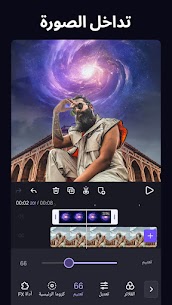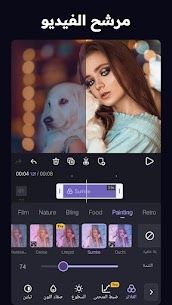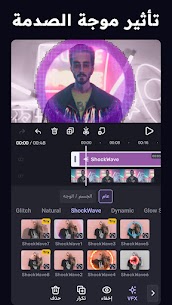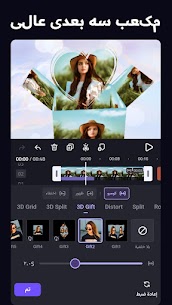

هذا المقال سيأخذك في رحلة شاملة عن كيفية تحميل تطبيق VivaCut بأمان، وكيفية استخدامه في إنشاء فيديوهات احترافية، بالإضافة إلى حل المشاكل الشائعة التي قد تواجهك. كما سنتناول الفروقات بين الإصدارات المختلفة والبدائل الأخرى المتاحة في السوق.
الخلاصة السريعة لتطبيق VivaCut
تطبيق VivaCut هو أحد أفضل برامج تحرير الفيديوهات المتاحة على نظام أندرويد، ويوفر مجموعة شاملة من الأدوات التي تسمح لك بتصميم فيديوهات احترافية بسهولة. يتمتع البرنامج بواجهة استخدام بديهية تجعل العمل عليه ممتعًا حتى للمبتدئين، كما أنه يدعم جودات عالية وتصدير سريع.
برنامج تصميم فيديوهات VivaCut يسمح لك بإضافة مؤثرات، موسيقى، نصوص، وانتقالات احترافية، مما يمنحك تحكمًا كاملًا على شكل فيديوك. سواء كنت تريد إنشاء محتوى قصير للإنستغرام أو تيك توك، أو فيديوهات طويلة أكثر تفصيلًا، فإن VivaCut قادر على تلبية احتياجاتك.
نسخة VivaCut المجانية توفر معظم الميزات الأساسية، لكن هناك نسخة مدفوعة توفر مزايا إضافية مثل إزالة العلامة المائية وأدوات متقدمة أخرى. تحديثات التطبيق المستمرة تضيف باستمرار مؤثرات جديدة وتحسينات على الأداء.
تابع المقال لتتعرف على كل التفاصيل الدقيقة حول كيفية تحميل تطبيق VivaCut والبدء في إنشاء محتوى احترافي فورًا.
ما هو تطبيق VivaCut وما الذي يميزه عن برامج تصميم الفيديوهات الأخرى؟
ما هو برنامج تصميم فيديوهات VivaCut وكيف يعمل؟
VivaCut هو تطبيق متخصص في تحرير الفيديوهات وتصميمها على أجهزة الأندرويد. يقدم البرنامج مجموعة متكاملة من الأدوات التي تغطي جميع جوانب عملية تحرير الفيديو، من القص والدمج إلى إضافة المؤثرات والموسيقى. البرنامج يعمل بكفاءة حتى على الهواتف ذات المواصفات المتوسطة، مما يجعله خيارًا ممتازًا للجميع.
عند تحميل تطبيق VivaCut، تحصل على محرر فيديو كامل مع إمكانيات احترافية. الواجهة تم تصميمها بطريقة تجعل العمليات المعقدة بسيطة وسهلة الفهم. يمكنك استيراد مقاطع فيديو وصور من معرض هاتفك، ثم تحريرها وإضافة التأثيرات والموسيقى، وفي النهاية حفظ الفيديو النهائي بجودة عالية.
التطبيق يدعم طبقات متعددة مما يسمح لك بالعمل على عدة عناصر في نفس الوقت. هذا يفتح أمام المستخدمين إمكانيات إبداعية لا حدود لها في تصميم محتوى فريد ومميز.
ما الذي يميز VivaCut – برنامج تصميم الفيديو بالعربي؟
برنامج تصميم الفيديو VivaCut يتمتع بعدة مميزات فريدة تجعله محبوبًا من قبل آلاف المستخدمين حول العالم. أولًا، يدعم التطبيق اللغة العربية بشكل كامل، مما يجعل العمل عليه سهلًا وممتعًا للمستخدمين العرب.
ثانيًا، VivaCut يوفر مكتبة ضخمة من المؤثرات الصوتية والموسيقى الخالية من حقوق الملكية، التي يمكنك استخدامها مباشرة في فيديوهاتك دون القلق من المشاكل القانونية. هذا يوفر عليك البحث عن موسيقى خارجية وتعقيدات حقوق الملكية الفكرية.
ثالثًا، التحديثات المنتظمة للتطبيق تعني أنك ستحصل على مؤثرات جديدة وأدوات محسنة باستمرار بدون تكلفة إضافية. هذا يجعل التطبيق يتطور مع احتياجات المستخدمين والاتجاهات الحالية في صناعة المحتوى.
ما أهم مميزات تطبيق VivaCut لتحرير الفيديو؟
عندما تقرر تحميل تطبيق VivaCut، يجب أن تعرف أن هناك مجموعة كبيرة من المميزات التي ستستفيد منها:
- أداة قص الفيديو القوية التي تسمح بقطع أي جزء من الفيديو بدقة عالية
- دمج عدة مقاطع فيديو وصور في مشروع واحد بسهولة
- مكتبة ضخمة من المؤثرات الانتقالية الاحترافية بين المقاطع
- أداة تصحيح الألوان والتعريض لتحسين جودة الفيديو
- إمكانية تغيير سرعة الفيديو بمرونة كاملة
- إضافة نصوص وعناوين بخطوط متنوعة وألوان جميلة
- تأثيرات بصرية وفلاتر احترافية
- دعم الطبقات المتعددة للعمل المعقد
- تصدير الفيديو بجودات متعددة تناسب منصات مختلفة
- دعم النسب العرضية المختلفة للشاشات والمنصات
هل يناسب VivaCut المبتدئين أم يحتاج إلى خبرة في المونتاج؟
برنامج VivaCut مصمم خصيصًا ليناسب جميع مستويات الخبرة. إذا كنت مبتدئًا تماماً في عالم تحرير الفيديوهات، فلا تقلق. التطبيق يوفر واجهة بديهية جداً، وجميع الأدوات مرتبة بطريقة منطقية وسهلة الفهم.
يمكنك البدء بمشاريع بسيطة جداً، مثل دمج بعض الصور مع موسيقى، وتدريجيًا تتعلم الأدوات الأكثر تقدمًا. التطبيق لا يفرض عليك استخدام ميزات معقدة، بل يتركك تسير بسرعتك الخاصة.
من ناحية أخرى، إذا كنت محترفًا بالفعل في المونتاج، فستجد في VivaCut أدوات متقدمة كافية لتحقيق رؤيتك الإبداعية. الطبقات المتعددة والتحكم الدقيق بالتأثيرات والألوان توفر مرونة عالية للمستخدمين المتقدمين.
ما أنواع الفيديوهات التي يمكن تصميمها باستخدام VivaCut؟
تحميل تطبيق VivaCut يفتح لك أبوابًا واسعة لإنشاء أنواع مختلفة من المحتوى:
- فيديوهات قصيرة للمنصات الاجتماعية مثل تيك توك والإنستغرام ريلز
- فيديوهات موسيقية وكليبات غنائية
- فيديوهات تعليمية وشرح دروس
- فيديوهات الألعاب والـ Gaming Highlight
- فيديوهات السفر والمغامرات
- محتوى طهي وتصوير الطعام
- فيديوهات الجمال والمكياج
- فيديوهات الرقص والحركة
- فيديوهات ترويجية للمتاجر والمشاريع
- سلايد شو الصور مع الموسيقى
هل يدعم VivaCut اللغة العربية والكتابة على الفيديو؟
نعم، بالتأكيد. VivaCut يدعم اللغة العربية بشكل كامل. عندما تحميل تطبيق VivaCut، ستجد أن الواجهة كاملة باللغة العربية، مما يجعل العمل عليه أسهل بكثير للمستخدمين العرب.
بالإضافة إلى ذلك، يمكنك إضافة نصوص عربية مباشرة على الفيديو باستخدام أدوات النص المتقدمة. هناك مجموعة من الخطوط العربية الجميلة المتاحة، وتستطيع تخصيص الألوان والأحجام والمواضع حسب رغبتك. كما يمكنك إضافة تأثيرات حركية على النصوص لجعلها أكثر جاذبية.
كيف يمكن تحميل تطبيق VivaCut للأندرويد؟
كيفية تحميل تطبيق VivaCut من متجر Google Play
تحميل تطبيق VivaCut من متجر جوجل بلاي هي الطريقة الأسهل والأكثر أمانًا. إليك الخطوات البسيطة:
- افتح تطبيق جوجل بلاي على هاتفك الأندرويد
- اضغط على أيقونة البحث في أسفل الشاشة
- اكتب كلمة “VivaCut” في شريط البحث
- اضغط على تطبيق VivaCut الرسمي عندما يظهر في النتائج
- اضغط على زر “تثبيت” باللون الأزرق
- انتظر حتى ينتهي التحميل والتثبيت تلقائيًا
- بعد الانتهاء، اضغط على “فتح” لتشغيل التطبيق
هذه الطريقة آمنة تماماً لأن جوجل يتحقق من جميع التطبيقات قبل نشرها. عندما تحميل تطبيق VivaCut من متجر بلاي، تضمن أنك تحصل على النسخة الأصلية من المطور دون أي تعديلات.
كيف يمكن تنزيل تطبيق VivaCut على الهاتف بسهولة؟
تنزيل برنامج تصميم فيديوهات VivaCut على هاتفك بسيط جداً حتى لو لم تكن معتادًا على تثبيت التطبيقات:
- تأكد من أن هاتفك متصل بالإنترنت (يفضل الاتصال بـ WiFi للسرعة)
- لديك مساحة تخزين كافية على هاتفك (حوالي 200 ميجابايت على الأقل)
- حسابك على جوجل مسجل على الهاتف
- نظام أندرويد محدث أو حتى إصدارات قديمة نسبياً تعمل بكفاءة
بعد التأكد من هذه النقاط، عملية التنزيل والتثبيت تتم بضغطة زر واحدة. جوجل يتولى كل شيء تلقائياً.
ما متطلبات تشغيل تطبيق VivaCut على أندرويد؟
برنامج VivaCut لا يتطلب مواصفات عالية جداً. إليك المتطلبات الدنيا:
| متطلب التشغيل | التفاصيل |
|---|---|
| نظام التشغيل | أندرويد 5.0 أو أحدث |
| الذاكرة العشوائية | 2 جيجابايت كحد أدنى (4 جيجابايت موصى به) |
| مساحة التخزين | 200 ميجابايت للتطبيق + مساحة للمشاريع |
| المعالج | أي معالج حديث نسبياً يعمل بكفاءة |
| الاتصال | إنترنت للتحميل والتحديثات |
معظم الهواتف الحديثة والمتوسطة المستوى تحقق هذه المتطلبات بسهولة. VivaCut تم تحسينه لتقديم أداء جيد على هواتف بمواصفات متوسطة.
هل تحميل تطبيق VivaCut مجاني؟
نعم، تطبيق VivaCut مجاني تماماً للتحميل من متجر جوجل بلاي. لا تحتاج إلى دفع أي مبلغ لتنزيل التطبيق واستخدام معظم ميزاته.
لكن يجب أن تعرف أن هناك نموذج “freemium” حيث التطبيق مجاني لكن هناك اشتراكات اختيارية توفر مميزات إضافية مثل إزالة العلامة المائية. سنتحدث عن هذا بالتفصيل لاحقاً في المقال.
كيف تتأكد من تنزيل الإصدار الصحيح من VivaCut؟
هناك عدة نقاط تساعدك على التأكد من أنك تحميل التطبيق الأصلي:
- تحقق من اسم المطور: يجب أن يكون “Vvast Inc” أو “VivaCut Official”
- انظر إلى عدد التحميلات: التطبيق الأصلي له ملايين التحميلات
- تحقق من التقييمات: التطبيق الأصلي عادة ما يحصل على تقييمات عالية
- لاحظ إذا كانت هناك علامة “تم التحقق من قبل Google”
- تأكد من أن عنوان الصفحة يقول “VivaCut – Video Editor” بدون أسماء إضافية غريبة
كيف يمكن تنزيل برنامج VivaCut APK وتثبيته على الهاتف؟
ما المقصود بملف تنزيل برنامج VivaCut APK؟
ملف APK هو صيغة التطبيقات على نظام أندرويد. عندما تختار تحميل تطبيق VivaCut APK، فأنت تحمل ملف التطبيق بشكل مباشر بدلاً من تحميله من متجر جوجل بلاي.
ملف APK يحتوي على جميع محتويات التطبيق، والرموز، والموارد، والكود. عندما تثبت ملف APK، فأنت فعلياً تثبت التطبيق كاملاً على هاتفك. هذا مفيد للأشخاص الذين لا يستطيعون الوصول لمتجر جوجل بلاي أو الذين يريدون إصدار قديم معين من التطبيق.
كيف يمكن تحميل تطبيق vivacut apk وتثبيته؟
تحميل تطبيق vivacut apk يتطلب خطوات إضافية عن التثبيت العادي من متجر بلاي:
- أولاً، قم بتفعيل خيار “السماح بالتثبيت من مصادر غير معروفة” من إعدادات الأمان في هاتفك
- ابحث عن موقع موثوق يوفر ملف APK (مثل أبك جو أو موقع رسمي)
- حمل ملف VivaCut APK على هاتفك
- افتح مدير الملفات وابحث عن الملف المحمل
- اضغط على الملف واتبع تعليمات التثبيت
هذه الطريقة أكثر تعقيداً لكنها توفر مرونة أكثر للمستخدمين المتقدمين.
ما خطوات تثبيت VivaCut APK بعد تنزيله؟
بعد أن قمت بـ تحميل برنامج VivaCut APK، إليك الخطوات الدقيقة لتثبيته:
- توجه إلى إعدادات هاتفك ثم الأمان
- ابحث عن خيار “المصادر غير المعروفة” أو “التطبيقات غير المعروفة”
- فعّل هذا الخيار (قد يظهر تحذير أمان، تجاهله)
- افتح مدير الملفات على هاتفك
- انتقل إلى مجلد التحميلات “Downloads”
- ابحث عن ملف “VivaCut.apk” وانقر عليه
- سيظهر سؤال عن التثبيت، اضغط “تثبيت” أو “Install”
- انتظر حتى ينتهي التثبيت
- اضغط “فتح” لتشغيل التطبيق للمرة الأولى
لماذا قد يرفض الهاتف تثبيت تطبيق VivaCut؟
قد تواجه مشاكل عند محاولة تثبيت تحميل تطبيق VivaCut APK:
- لم تفعّل خيار المصادر غير المعروفة
- مساحة التخزين غير كافية على هاتفك
- ملف APK تالف أو قديم جداً
- إصدار أندرويد على هاتفك قديم جداً ولا يتوافق مع التطبيق
- هناك مشكلة في صلاحيات الملفات
- الملف المحمل ليس ملف APK صحيح
كيف تتأكد من سلامة ملف VivaCut APK قبل التثبيت؟
الأمان مهم جداً عند تحميل برنامج VivaCut APK من مصادر خارج متجر بلاي:
- احمل الملف من مواقع موثوقة فقط مثل أبك جو أو الموقع الرسمي للمطور
- استخدم برنامج مكافحة فيروسات على هاتفك للتحقق من الملف
- تحقق من حجم الملف – إذا كان أصغر أو أكبر بكثير من المتوقع، قد تكون هناك مشكلة
- اقرأ التعليقات والمراجعات على الموقع الذي تحمل منه
- تأكد من أن اسم الملف صحيح تماماً
ما الفرق بين تثبيت VivaCut من المتجر وتثبيته باستخدام APK؟
هناك فروقات مهمة بين الطريقتين:
| المعايير | متجر جوجل بلاي | ملف APK |
|---|---|---|
| الأمان | أعلى – جوجل يتحقق من التطبيقات | يعتمد على مصدر التحميل |
| التحديثات | تلقائية وآمنة | قد تكون يدوية |
| سهولة التثبيت | بسيطة جداً | أكثر تعقيداً |
| التوافقية | مضمونة تماماً | قد تكون هناك مشاكل |
| الخصوصية | محمية من قبل جوجل | يعتمد على مصدر الملف |
هل يمكن تنزيل برنامج VivaCut القديم؟
كيف يمكن البحث عن إصدار قديم من VivaCut؟
في بعض الأحيان قد تريد تنزيل برنامج VivaCut القديم لسبب معين. البحث عن إصدار قديم ليس صعباً:
- تفقد صفحة VivaCut في متجر جوجل بلاي، عادة ما توجد خيارات للإصدارات السابقة
- ابحث على مواقع APK موثوقة مثل أبك جو عن الإصدار المحدد
- قد تجد الإصدار القديم في الأرشيف على الموقع
- تأكد من أن الإصدار متوافق مع إصدار أندرويد على هاتفك
لماذا يفضّل بعض المستخدمين تنزيل برنامج VivaCut القديم؟
هناك عدة أسباب قد تجعل شخص ما يختار تنزيل برنامج VivaCut القديم:
- التوافق: قد يكون هاتفهم قديماً ولا يدعم الإصدار الجديد
- الأداء: بعض المستخدمين يشعرون أن الإصدارات القديمة أسرع على أجهزتهم
- الميزات المفقودة: قد تكون هناك ميزة كانت موجودة في إصدار قديم وتمت إزالتها
- الاستقرار: بعض الإصدارات القديمة كانت أكثر استقراراً من الجديدة
- التوافقية مع ملفات قديمة: قد تحتاج لفتح مشاريع قديمة
هل إصدار VivaCut القديم أفضل من الإصدار الجديد؟
هذا يعتمد على احتياجاتك الشخصية. الإصدار الجديد عادة ما يحتوي على:
- مؤثرات جديدة وأكثر احترافية
- أداء محسّن وأسرع
- إصلاحات للأخطاء والمشاكل
- ميزات جديدة تماماً لم تكن موجودة
- دعم أفضل للأجهزة الحديثة
لكن الإصدار القديم قد يكون أفضل إذا كان أكثر استقراراً على جهازك أو إذا كنت معتاداً على واجهته.
هل يمكن أن يسبب الإصدار القديم مشكلات في التوافق أو الأمان؟
نعم، هناك مخاطر محتملة عند استخدام برنامج VivaCut القديم:
- قد لا يكون متوافقاً مع أحدث إصدارات أندرويد
- قد تكون هناك ثغرات أمنية لم يتم إصلاحها
- قد لا تعمل بعض الميزات بشكل صحيح
- قد تواجه مشاكل عند محاولة فتح ملفات من نسخة جديدة
- قد لا تحصل على الدعم من المطور
كيف يمكن تحديث VivaCut القديم إلى أحدث إصدار؟
إذا كان لديك نسخة قديمة من تطبيق VivaCut وتريد التحديث:
- افتح متجر جوجل بلاي
- ابحث عن VivaCut
- إذا كانت هناك نسخة أحدث، ستظهر زر “تحديث”
- اضغط على التحديث وانتظر حتى ينتهي
- بدلاً من ذلك، يمكنك حذف النسخة القديمة وتثبيت الجديدة
هل يمكن حفظ الفيديو من VivaCut بدون علامة مائية؟
كيف يمكن حفظ الفيديو من VivaCut بدون علامة مائية؟
تحميل تطبيق vivacut قد يأتي بعلامة مائية على الفيديوهات المصدرة من النسخة المجانية. لحفظ فيديو بدون علامة مائية، لديك عدة خيارات:
- الترقية إلى نسخة VivaCut Pro المدفوعة
- البحث عن رموز ترويجية قد تزيل العلامة المائية
- استخدام المحررات الأخرى إذا كانت VivaCut Pro غالية بالنسبة لك
- انتظر عروض خاصة قد تقدمها التطبيق من وقت لآخر
عند تحميل تطبيق VivaCut للمرة الأولى، قد تحصل على فترة تجريبية مجانية لـ Pro.
هل إزالة العلامة المائية في VivaCut متاحة مجانًا؟
للأسف، إزالة العلامة المائية في VivaCut ليست متاحة في النسخة المجانية. هذا هو أحد الفروقات الرئيسية بين نسختي التطبيق.
جميع الفيديوهات المصدرة من النسخة المجانية ستحتوي على شعار VivaCut صغير في الزاوية. هذا هو الدفع الذي يطلبه المطورون مقابل جعل التطبيق مجاني.
ما الفرق بين النسخة المجانية والنسخة المدفوعة من VivaCut؟
الفرق بين النسختين ليس كبيراً جداً، لكنه مهم للمستخدمين الجادين:
| الميزة | النسخة المجانية | VivaCut Pro |
|---|---|---|
| العلامة المائية | موجودة | غير موجودة |
| جودة التصدير | حتى 1080p | حتى 4K |
| المؤثرات والفلاتر | عدد محدود | جميع المؤثرات |
| الموسيقى المميزة | موسيقى محدودة | مكتبة كاملة |
| الدعم الأولوي | لا | نعم |
| الإعلانات | قد توجد إعلانات | بدون إعلانات |
هل تحتاج إزالة العلامة المائية إلى اشتراك مدفوع؟
نعم، نعم بالتأكيد. VivaCut لا توفر طريقة مجانية لإزالة العلامة المائية. يجب عليك اختيار أحد الخطط المدفوعة. عادة ما تكون هناك خيارات مختلفة:
- اشتراك شهري بسعر معقول
- اشتراك سنوي بسعر أرخص من الشهري
- عروض خاصة أو رموز ترويجية قد توفر خصمات
الخيار الأفضل يعتمد على كم مرة تستخدم التطبيق وكيف تقيّم قيمة إزالة العلامة المائية.
كيف تتأكد من أن النسخة التي تستخدمها توفر خيار التصدير المطلوب؟
قبل أن تبدأ في عمل فيديو طويل وتكتشف في النهاية أنك لا تستطيع تصديره بجودة عالية:
- افتح إعدادات التطبيق وتحقق من النسخة المثبتة
- قبل تصدير الفيديو، انظر إلى الخيارات المتاحة لجودة التصدير
- إذا رأيت خيارات محدودة، فأنت على الأرجح تستخدم النسخة المجانية
- يمكنك تجربة النسخة Pro أولاً قبل الشراء
هل يمكن تحميل برنامج Viva Cut للكمبيوتر؟
هل يتوفر إصدار رسمي من VivaCut لأجهزة الكمبيوتر؟
للأسف، تحميل برنامج Viva Cut للكمبيوتر بشكل رسمي ليس متاحاً في الوقت الحالي. المطور حالياً يركز على نسخة أندرويد فقط.
هذا لا يعني أنك لا تستطيع استخدام VivaCut على الكمبيوتر، لكنك ستحتاج إلى حل بديل مثل محاكيات أندرويد.
كيف يمكن استخدام VivaCut على الكمبيوتر إذا كان متاحًا؟
عند توفر نسخة من برنامج VivaCut للكمبيوتر، ستكون الميزات مشابهة للهاتف لكن مع فائدة شاشة أكبر وأداء أقوى.
النسخة المتوقعة للكمبيوتر ستوفر:
- نفس الأدوات الأساسية الموجودة في نسخة أندرويد
- تحكم أفضل باستخدام الفأرة ولوحة المفاتيح
- معالجة أسرع للفيديوهات الكبيرة
- واجهة محسنة تناسب شاشة الكمبيوتر الأكبر
هل يمكن تشغيل VivaCut باستخدام محاكي أندرويد؟
نعم، هذا ممكن تماماً. محاكيات أندرويد تسمح لك بتشغيل تطبيقات أندرويد على الكمبيوتر. أشهر المحاكيات هي:
- BlueStacks – الخيار الأشهر والأقوى
- NoxPlayer – خفيف وسريع نسبياً
- MEmu Play – جيد للألعاب والتطبيقات
- LDPlayer – خيار آخر موثوق
بعد تثبيت أحد هذه المحاكيات، يمكنك تثبيت تطبيق VivaCut من متجر جوجل بلاي الموجود داخل المحاكي.
ما متطلبات تشغيل محاكي أندرويد لتحرير الفيديو باستخدام VivaCut؟
لتشغيل برنامج VivaCut على محاكي أندرويد بسلاسة، ستحتاج إلى كمبيوتر قوي نسبياً:
| مكون الكمبيوتر | المتطلبات الدنيا | الموصى به |
|---|---|---|
| المعالج | Intel i5 أو AMD Ryzen 5 | Intel i7 أو أحدث |
| الذاكرة العشوائية | 8 جيجابايت | 16 جيجابايت أو أكثر |
| المساحة التخزينية | 20 جيجابايت | 50 جيجابايت أو أكثر |
| كرت الشاشة | إي نفيديا أو AMD | كرت شاشة قوي موصى به |
| الاتصال | إنترنت سريع | إنترنت سريع جداً |
هل استخدام VivaCut على الكمبيوتر أفضل من استخدامه على الهاتف؟
كل طريقة لها مميزات وعيوب:
مميزات استخدامه على الكمبيوتر عبر محاكي:
- شاشة أكبر بكثير
- سرعة معالجة أعلى
- تحكم أدق باستخدام الفأرة
- معالجة فيديوهات أطول وأكثر تعقيداً
عيوب استخدام المحاكي:
- استهلاك موارد كبير من الكمبيوتر
- قد تكون هناك مشاكل في التوافق
- أبطأ من برنامج مخصص للكمبيوتر
- قد تواجه تأخير أو توقفات
ما بدائل VivaCut المناسبة للكمبيوتر؟
إذا كنت تريد برنامج تحرير فيديو احترافي للكمبيوتر، هناك خيارات أفضل من محاكاة VivaCut:
- DaVinci Resolve – برنامج احترافي مجاني قوي جداً
- Adobe Premiere Pro – الخيار الاحترافي القياسي
- Shotcut – محرر مجاني وسهل الاستخدام
- HitFilm Express – مجاني مع خيارات احترافية
- CapCut – نسخة ويندوز من التطبيق الشهير
- OpenShot – محرر مجاني وبسيط
كيف يمكن استخدام تطبيق VivaCut في تصميم الفيديوهات؟
كيف تبدأ مشروعًا جديدًا في تطبيق VivaCut؟
بعد تحميل تطبيق VivaCut بنجاح، حان الوقت لإنشاء مشروعك الأول. الخطوات بسيطة جداً:
- افتح تطبيق VivaCut
- ستظهر الشاشة الرئيسية مع خيارات متعددة
- ابحث عن زر “مشروع جديد” أو “نافذة جديدة” أو الرمز “+”
- اضغط على هذا الزر
- ستُعرض نسبة العرض إلى الارتفاع: اختر النسبة المناسبة لمحتواك
- للمنصات الاجتماعية: اختر 9:16 (رأسي)
- للمحتوى التقليدي: اختر 16:9 (أفقي)
- للمربع: اختر 1:1 (مربع)
- اختر دقة الفيديو ومعدل الإطارات
- اضغط “إنشاء” أو “Create”
تهانينا! لقد أنشأت مشروعك الأول في برنامج تصميم فيديوهات VivaCut.
كيف تضيف مقاطع الفيديو والصور إلى مشروع VivaCut؟
الآن بعد أن أنشأت مشروعاً جديداً، الخطوة التالية هي إضافة المحتوى:
- على الشاشة الرئيسية للمشروع، ابحث عن زر “إضافة” أو “+”
- قد ترى خيارات مثل “الفيديو” أو “الصور” أو “الصوت”
- اختر “الفيديو” إذا كنت تريد إضافة مقطع فيديو
- سيفتح معرض هاتفك
- اختر المقطع الذي تريده
- المقطع سيُضاف إلى خط الزمن (Timeline)
لإضافة صور:
- اضغط على زر الإضافة مرة أخرى
- اختر “الصور” أو “الفوتوهات”
- اختر الصورة المطلوبة
- ستُضاف الصورة إلى خط الزمن
- يمكنك ضبط مدة عرض الصورة بسهولة
كيف تقص الفيديو وتدمج المقاطع باستخدام VivaCut؟
تطبيق VivaCut يسهل عملية قص ودمج الفيديوهات:
- في خط الزمن، اضغط على المقطع الذي تريد قصه
- ستظهر مؤشرات على طرفي المقطع
- اسحب المؤشر الأيسر لتحديد نقطة البداية
- اسحب المؤشر الأيمن لتحديد نقطة النهاية
- الجزء المشهد أبيض والأجزاء المحذوفة رمادية
- اضغط “قص” أو “Trim” لتأكيد
لدمج المقاطع:
- ضع المقاطع واحدة تلو الأخرى في خط الزمن
- كلما اقتربت المقاطع من بعضها، كلما بدت متصلة
- يمكنك إضافة انتقالات بينهم لجعل الدمج سلس
كيف تضيف الموسيقى والصوت إلى الفيديو؟
الموسيقى والصوت مهمان جداً لجعل فيديوك احترافياً:
- في خط الزمن، ابحث عن قسم “الصوت” أو “Audio”
- اضغط على زر الإضافة
- ستظهر مكتبة الموسيقى المدمجة في VivaCut
- اختر الأغنية التي تناسب فيديوك
- الأغنية ستُضاف إلى مسار الصوت
- يمكنك ضبط مستوى الصوت بسهولة
لاستخدام موسيقى من جهازك:
- اضغط على زر الإضافة وابحث عن “موسيقى من المكتبة”
- اختر الملف الموسيقي من جهازك
- ستُضاف تلقائياً إلى خط الزمن
كيف تضيف النصوص والعناوين والمؤثرات إلى الفيديو؟
برنامج VivaCut يجعل إضافة النصوص سهلة جداً:
- اضغط على زر “النصوص” أو “Text”
- ستظهر قائمة بأنماط النصوص المختلفة
- اختر النمط الذي يعجبك
- اكتب نصك
- اختر الخط واللون والحجم
- ضبط موضع النص على الشاشة
- حدد مدة ظهور النص
لإضافة مؤثرات بصرية:
- اضغط على زر “المؤثرات” أو “Effects”
- ستجد فئات مختلفة من المؤثرات
- اختر المؤثرة التي تريدها
- طبقها على المقطع أو الصورة
- كثير من المؤثرات يمكن تخصيصها
كيف تستخدم الانتقالات بين المقاطع في VivaCut؟
الانتقالات تجعل الفيديو يبدو احترافياً:
- ضع مقطعين متجاورين في خط الزمن
- اضغط على النقطة بينهم
- ابحث عن خيار “انتقال” أو “Transition”
- ستظهر قائمة بالانتقالات المتاحة
- اختر الانتقال المناسب
- يمكنك ضبط مدة الانتقال
- معاينة الانتقال قبل الانتقال للخطوة التالية
من أشهر الانتقالات:
- Fade – تلاشي سلس
- Slide – انزلاق المقطع
- Dissolve – ذوبان المقطع
- Push – دفع المقطع
- Zoom – تكبير المقطع
كيف تضبط سرعة الفيديو باستخدام VivaCut؟
تغيير سرعة الفيديو يمكن أن يضيف تأثيراً احترافياً:
- اختر المقطع في خط الزمن
- اضغط على المقطع مع الضغط الطويل
- ابحث عن خيار “السرعة” أو “Speed”
- ستظهر شريط تمرير
- اسحب الشريط لتغيير السرعة
- يمكنك عمل الفيديو أسرع أو أبطأ
الخيارات الشائعة للسرعة:
- 0.25x – بطء جداً
- 0.5x – بطيء
- 1x – سرعة عادية
- 1.5x – سريع قليلاً
- 2x – سريع جداً
كيف تضيف الفلاتر والتأثيرات البصرية؟
VivaCut يوفر عشرات الفلاتر المختلفة:
- اختر المقطع أو الصورة
- ابحث عن قسم “الفلاتر” أو “Filters”
- ستجد فئات مختلفة من الفلاتر
- اختر الفلتر الذي تريده
- معاينة الفلتر على المقطع
- إذا أعجبك، طبقه
- يمكنك ضبط قوة الفلتر
أنواع الفلاتر:
- الفلاتر اللونية – تغيير الألوان والتباين
- الفلاتر الفنية – تأثيرات فنية مختلفة
- فلاتر الطقس – محاكاة المطر والثلج وغيرها
- فلاتر الحركة – تأثيرات بصرية ديناميكية
كيف تحفظ الفيديو النهائي بجودة مناسبة؟
بعد انتهائك من تحرير الفيديو، حان وقت الحفظ:
- اضغط على زر “تصدير” أو “Export”
- ستظهر خيارات التصدير
- اختر جودة الفيديو (1080p, 720p, وغيرها)
- اختر معدل الإطارات (24, 30, 60 FPS)
- اختر نوع الملف (عادة MP4)
- اختر مجلد الحفظ
- أضف اسم للملف
- اضغط “تصدير” وانتظر
نصائح للحصول على جودة أفضل:
- اختر 1080p أو أعلى للمشاركة على الإنترنت
- استخدم 30 FPS للفيديوهات العادية
- استخدم 60 FPS للفيديوهات السريعة والألعاب
- تأكد من وجود مساحة كافية على هاتفك
ما طريقة تطبيق فيديو على برنامج VivaCut خطوة بخطوة؟
كيف تصمم فيديو من الصور باستخدام VivaCut؟
إنشاء فيديو احترافي من الصور هو أحد الاستخدامات الشعبية لـ VivaCut:
- ابدأ مشروعاً جديداً وحدد النسبة المناسبة
- اضغط على زر الإضافة واختر “الصور”
- اختر الصور التي تريد دمجها (يمكنك اختيار عدة صور معاً)
- الصور ستُرتب في خط الزمن بالترتيب
- ضبط مدة عرض كل صورة بسهولة
- أضف انتقالات بين الصور
- أضف موسيقى من مكتبة VivaCut
- ضبط مستوى الصوت والموسيقى
- معاينة الفيديو
- تصدير الفيديو بجودة عالية
كيف تصنع فيديو قصيرًا مناسبًا لتيك توك وريلز وإنستغرام؟
تحميل تطبيق VivaCut يسهل تصميم فيديوهات المنصات الاجتماعية:
للبدء:
- أنشئ مشروعاً جديداً
- اختر نسبة 9:16 (رأسي) – هذه النسبة مثالية للمنصات
- اختر مدة الفيديو (قصيرة = 15-60 ثانية)
لإنشاء محتوى جذاب:
- استخدم المؤثرات والفلاتر الجريئة
- أضف موسيقى شهيرة وجذابة
- استخدم نصوص كبيرة وملفتة للنظر
- غير السرعة بين المقاطع لإضافة ديناميكية
- استخدم انتقالات قوية بين المقاطع
نصائح للحصول على مشاهدات أكثر:
- الثانية الأولى حاسمة جداً – اجعلها جذابة
- استخدم الكاتب والرسوميات
- تابع الاتجاهات والتحديات الحالية
- استخدم الموسيقى الشهيرة
كيف تضيف أغنية إلى الفيديو في VivaCut؟
إضافة الموسيقى المناسبة تحول فيديو عادي إلى شيء خاص:
- افتح مشروعك في VivaCut
- توجه إلى قسم الصوت في خط الزمن
- اضغط على زر “+” أو “إضافة صوت”
- اختر “موسيقى من المكتبة”
- ستظهر آلاف الأغاني المتاحة
- استعرض الأغاني أو ابحث عن نوع معين
- استمع لمعاينة الأغنية
- اختر الأغنية المناسبة
- ستُضاف الأغنية تلقائياً إلى الفيديو
- ضبط مستوى الصوت والبداية والنهاية
نصائح اختيار الموسيقى:
- اختر موسيقى تناسب موضوع الفيديو
- تأكد أن طول الأغنية يناسب الفيديو
- استخدم الأغاني الشهيرة للحصول على مشاهدات أكثر
- جرّب الأغاني المختلفة حتى تجد التطابق المثالي
كيف تصمم فيديو احترافيًا باستخدام الطبقات والمؤثرات؟
الفيديوهات الاحترافية تحتاج إلى طبقات متعددة ومؤثرات متقدمة:
استخدام الطبقات:
- ابدأ بفيديو أو صورة كأساس
- أضف طبقة أخرى فوقها (صورة أو فيديو آخر)
- يمكنك إضافة عشرات الطبقات
- تحكم بشفافية كل طبقة
- طبقات متعددة تسمح بتأثيرات معقدة
استخدام المؤثرات المتقدمة:
- مؤثرات الحركة (الكاميرا الثلاثية الأبعاد)
- تأثيرات مسح الألوان
- تأثيرات الانفجار والجسيمات
- تأثيرات الضوء والظل
- الرسوميات والرموز المتحركة
للوصول للاحترافية:
- تدرب على الأدوات المختلفة
- اتبع الفيديوهات التعليمية
- ابدأ ببسيط واشتغل تدريجياً لمستويات أعقد
- لا تبالغ في المؤثرات
كيف تعدّل مقاس الفيديو ليناسب منصات التواصل الاجتماعي؟
كل منصة لها متطلبات مختلفة للنسبة والجودة:
| المنصة | النسبة الموصى بها | الجودة المثالية | الحد الأقصى للمدة |
|---|---|---|---|
| تيك توك | 9:16 (رأسي) | 1080p | 10 دقائق |
| الإنستغرام ريلز | 9:16 (رأسي) | 1080p | 90 ثانية |
| يوتيوب شورتس | 9:16 (رأسي) | 1080p | 60 ثانية |
| انستغرام الصورة المتحركة | 4:5 | 1080p | 60 ثانية |
| يوتيوب الفيديو العادي | 16:9 (أفقي) | 1080p أو 4K | مفتوح |
| فيسبوك | 16:9 أو 1:1 | 1080p | 240 دقيقة |
عند تحميل تطبيق VivaCut، اختر النسبة المناسبة من البداية، سيوفر عليك الوقت لاحقاً.
كيف تصدر الفيديو بجودة عالية من VivaCut؟
لضمان أفضل جودة ممكنة:
- اضغط على زر “تصدير” في النهاية
- اختر الإعدادات التالية:
- الدقة: اختر أعلى دقة متاحة (1080p على الأقل)
- معدل البت: اختر معدل بت عالي (8000-12000 kbps)
- معدل الإطارات: 30 FPS للمحتوى العادي، 60 FPS للحركة السريعة
- نوع الكودك: اختر H.264 للتوافقية العالية
- مراقب الصوت: تأكد من جودة الصوت
- اتبع عملية التصدير
- انتظر حتى ينتهي التصدير كاملاً
- افتح الملف وتحقق من الجودة
نصائح للحصول على أفضل جودة:
- تصدير من هاتف شحنته بالكامل
- استخدم WiFi سريع إن أمكن
- لا تستخدم الهاتف أثناء التصدير
- تأكد من وجود مساحة كافية
ما أدوات المونتاج المتاحة في برنامج VivaCut؟
كيف تعمل الطبقات المتعددة في VivaCut؟
VivaCut يدعم نظام الطبقات المتقدم الذي يسمح بتأثيرات معقدة:
فهم الطبقات:
- كل طبقة هي عنصر منفصل في الفيديو
- يمكن أن تكون الطبقة فيديو أو صورة أو نص أو شكل
- الطبقات تتراكم فوق بعضها البعض
- الطبقة العلوية تظهر أمام الطبقات السفلية
كيفية استخدام الطبقات:
- أضف الطبقة الأساسية (عادة فيديو أو صورة)
- أضف طبقات إضافية
- كل طبقة يمكن تعديلها بشكل منفصل
- تحكم بشفافية كل طبقة
- استخدم أوضاع المزج (Blend Modes) لتأثيرات متقدمة
- نقل الطبقات لأعلى أو أسفل
تأثيرات الطبقات:
- Multiply – تضاعف الألوان
- Screen – تفتيح الصورة
- Overlay – دمج محسّن
- Color Dodge – تأثير مضيء
- Soft Light – ضوء ناعم
كيف تستخدم مفتاح الكروما أو الشاشة الخضراء إذا كان مدعومًا في إصدارك؟
مفتاح الكروما يسمح لك بإزالة خلفية ملونة واستبدالها:
- تأكد أن إصدار VivaCut يدعم Chroma Key
- أضف الفيديو الذي فيه شاشة خضراء
- اختر الطبقة وابحث عن “Chroma Key” أو “Green Screen”
- فعّل الخيار
- اختر اللون الذي تريد إزالته (عادة أخضر)
- اضبط حساسية الكروما
- أضف خلفية جديدة خلف الطبقة
- معاينة التأثير
نصائح لاستخدام الشاشة الخضراء:
- استخدم لون موحد للخلفية
- تأكد من الإضاءة الجيدة
- تجنب الظلال على الشاشة الخضراء
- ارتدِ ملابس لا تكون خضراء
كيف تضيف مؤثرات الحركة وتعدّل توقيتها؟
مؤثرات الحركة تضيف حياة للفيديو:
- اختر الطبقة أو المقطع
- ابحث عن قسم “الحركة” أو “Motion”
- ستظهر مؤثرات حركة متنوعة
- اختر المؤثرة المطلوبة
- الحركة ستُطبق تلقائياً
- انقر على المؤثرة لضبط الإعدادات
- عدّل السرعة والاتجاه والشدة
- معاينة الحركة
مؤثرات حركة شهيرة:
- Zoom In – تكبير متدرج
- Zoom Out – تصغير متدرج
- Rotation – دوران
- Slide – انزلاق
- Bounce – ارتداد
- Swing – تمايل
- Wave – موجة
كيف تتحكم في مستوى الصوت وتزامنه مع الصورة؟
التزامن بين الصوت والصورة حاسم لجودة الفيديو:
التحكم بمستوى الصوت:
- اضغط على مسار الصوت في خط الزمن
- ستظهر مؤشرات لمستوى الصوت
- اسحب المؤشرات لأعلى لزيادة الصوت أو لأسفل للتقليل
- يمكن ضبط المستوى تدريجياً على طول المسار
- استخدم منحنيات الصوت للتحكم الدقيق
تزامن الصوت مع الصورة:
- تأكد أن الموسيقى تبدأ في الوقت المناسب
- استخدم النقاط الرئيسية لمطابقة الموسيقى مع الحركة
- قطّع الموسيقى من المناطق غير المرغوبة
- استخدم Fade في البداية والنهاية
- لا تجعل الصوت يسيطر على الفيديو
كيف تستخدم أدوات دمج الفيديو وتغيير الخلفية؟
VivaCut يوفر أدوات دمج قوية:
دمج الفيديوهات:
- أضف عدة فيديوهات إلى المشروع
- رتبها بالترتيب المطلوب
- أضف انتقالات بينهم
- تأكد من توافق الألوان والإضاءة
- اختبر الفيديو المدمج
تغيير الخلفية:
- أضف صورة أو فيديو كطبقة أساسية (خلفية)
- أضف الفيديو الرئيسي فوقها كطبقة
- استخدم Chroma Key إذا لزم الأمر
- ضبط حجم وموضع الطبقة العلوية
- يمكنك أيضاً استخدام فلاتر على الخلفية
كيف تستفيد من القوالب والمؤثرات الجاهزة المتاحة؟
القوالب توفر نقطة انطلاق سريعة:
- افتح VivaCut
- ابحث عن قسم “القوالب” أو “Templates”
- ستجد مئات القوالب الجاهزة
- اختر قالباً يعجبك
- استخدم الوسائط الخاصة بك في القالب
- عدّل النصوص والألوان حسب الحاجة
- أضف لمستك الخاصة
- صدّر الفيديو
فوائد القوالب:
- توفر الوقت والجهد
- تضمن نتائج احترافية
- توفر أفكاراً للمستخدمين الجدد
- سهلة التخصيص
- متنوعة وتناسب جميع أنواع المحتوى
ما الفرق بين VivaCut المجاني وVivaCut Pro؟
ما الأدوات المتاحة في النسخة المجانية من VivaCut؟
النسخة المجانية من تطبيق VivaCut تتضمن أدوات أساسية قوية:
- قص وتقسيم الفيديو
- دمج عدة مقاطع
- إضافة موسيقى من المكتبة
- انتقالات أساسية بين المقاطع
- فلاتر وتأثيرات محدودة
- إضافة نصوص وعناوين
- تعديل السرعة
- تصدير حتى جودة 1080p
- معظم الأدوات الأساسية لتحرير الفيديو
الحد الأساسي للتطبيق المجاني يوفر كل ما يحتاجه المبتدئون والمستخدمون العاديون.
ما مميزات VivaCut Pro؟
VivaCut Pro يرفع من القدرات بشكل كبير:
| الميزة | المجاني | Pro |
|---|---|---|
| إزالة العلامة المائية | لا | نعم |
| تصدير 4K | لا (حتى 1080p فقط) | نعم |
| المؤثرات المتقدمة | محدودة | كاملة |
| الفلاتر الحصرية | عدد محدود | الكل متاح |
| الموسيقى الحصرية | مكتبة أساسية | مكتبة كاملة |
| الأدوات المتقدمة | محدودة | كاملة |
| الإعلانات | قد توجد | بدون إعلانات |
| الأولوية في الدعم | لا | نعم |
هل يحتاج المستخدم إلى اشتراك لاستخدام جميع المؤثرات؟
لا، ليس تماماً. النسخة المجانية توفر مؤثرات كثيرة لكن VivaCut Pro يفتح الوصول الكامل لجميع المؤثرات الحصرية والجديدة.
بعض المؤثرات الإضافية قد تتطلب شراء حزم منفصلة حتى في النسخة Pro.
هل يمكن تعديل الفيديو وحفظه دون شراء اشتراك؟
نعم، تماماً. تحميل تطبيق VivaCut المجاني يسمح لك بـ:
- تحرير الفيديوهات بالكامل
- إضافة مؤثرات وموسيقى
- تصدير الفيديو بجودة جيدة
- الاستمتاع بمعظم الميزات
العيب الوحيد هو العلامة المائية والقيود على الجودة والمؤثرات المتقدمة.
كيف تختار الخطة المناسبة لاحتياجاتك؟
اختيار الخطة يعتمد على استخدامك:
اختر المجاني إذا:
- تستخدم التطبيق بشكل عارض
- العلامة المائية لا تزعجك
- جودة 1080p كافية لك
- أنت بدأت للتو وتريد تعلم البرنامج
اختر Pro إذا:
- تنشر الفيديوهات بانتظام
- تريد جودة 4K
- العلامة المائية تؤثر على مظهر فيديوهاتك
- تريد الوصول لكل المؤثرات والموسيقى
- تعمل بشكل احترافي أو شبه احترافي
تجربة Pro أولاً قبل الشراء – عادة ما يوفر التطبيق فترة تجريبية مجانية.
لماذا لا يعمل تطبيق VivaCut وكيف يمكن حل المشكلات الشائعة؟
لماذا يتوقف VivaCut فجأة أثناء تحرير الفيديو؟
المشكلة الأكثر شيوعاً عند استخدام VivaCut هي التوقف المفاجئ:
الأسباب المحتملة:
- مساحة التخزين ممتلئة
- الذاكرة العشوائية كاملة
- الهاتف ساخن جداً
- تطبيقات أخرى تعمل في الخلفية
- خلل في النسخة المثبتة
- ملف الفيديو تالف أو غير متوافق
الحلول:
- تحرر من بعض الملفات غير المهمة
- أغلق التطبيقات الأخرى
- أعد تشغيل الهاتف
- تأكد من عدم حرارة الهاتف
- حاول مع ملف فيديو آخر
- أعد تثبيت التطبيق
كيف تحل مشكلة عدم فتح تطبيق VivaCut؟
إذا لم يفتح التطبيق أبداً:
- تأكد من تثبيت التطبيق بشكل صحيح
- أعد تشغيل الهاتف
- امسح ذاكرة التخزين المؤقت: إعدادات > التطبيقات > VivaCut > مسح البيانات
- حاول حذف وإعادة تثبيت التطبيق
- تأكد من توافق نسخة أندرويد
- تحقق من وجود تحديث جديد
ماذا تفعل إذا كان VivaCut بطيئًا أو يتوقف أثناء المونتاج؟
البطء يؤثر على تجربة المستخدم:
- قلل عدد الطبقات المستخدمة
- استخدم فيديوهات بدقة أقل أثناء التحرير
- أغلق التطبيقات الأخرى
- امسح ذاكرة التخزين المؤقت
- قلل عدد المؤثرات المستخدمة
- استخدم هاتف بمواصفات أعلى إن أمكن
- حدّث التطبيق إلى أحدث نسخة
لماذا يفشل تصدير الفيديو من VivaCut؟
فشل التصدير مشكلة محبطة:
الأسباب:
- مساحة تخزين غير كافية
- انقطاع الاتصال بالإنترنت
- ملف الفيديو كبير جداً
- خلل في البرنامج
- بطارية منخفضة
- ملفات تالفة في المشروع
الحلول:
- حرر مساحة تخزين (3 جيجا على الأقل)
- شحّن الهاتف بالكامل
- قلل جودة التصدير (جرب 720p بدلاً من 1080p)
- قطّع المشروع إلى فيديوهات أصغر
- أعد تثبيت التطبيق
- جرب التصدير في وقت آخر
كيف تحل مشكلة عدم ظهور الصوت في الفيديو؟
فقدان الصوت يشوّه الفيديو:
الأسباب والحلول:
- مستوى الصوت معدول إلى صفر – اضبط مستوى الصوت
- الفيديو الأصلي بلا صوت – استخدم فيديو آخر
- الموسيقى لم تُضف – أضف موسيقى من المكتبة
- الصوت مكتوم في الهاتف – افتح صوت الهاتف
- خلل في التصدير – جرب مرة أخرى
- معاينة الفيديو قبل التصدير
ماذا تفعل إذا لم تظهر بعض التأثيرات أو الأدوات؟
قد تكون بعض الأدوات مخفية أو غير متاحة:
- تحديث التطبيق قد أضاف مميزات جديدة
- بعض الأدوات قد تكون حصرية لـ Pro
- استكشف القوائم بشكل أعمق
- ابحث عن رموز إضافية أو أزرار قوائم
- تحقق من نسخة التطبيق
- اقرأ الدليل أو الفيديوهات التعليمية
كيف تتعامل مع مشكلة امتلاء مساحة الهاتف أثناء التصدير؟
المساحة المنخفضة تسبب مشاكل:
- حذف الملفات والتطبيقات غير المهمة
- نقل الوسائط إلى بطاقة ذاكرة خارجية
- مسح ذاكرة التخزين المؤقت للتطبيقات
- حذف ملفات التصدير القديمة
- قلل جودة التصدير
- استخدم خدمة سحابية لتخزين الملفات
هل يؤدي تحديث VivaCut أو مسح ذاكرة التخزين المؤقت إلى حل المشكلة؟
نعم، في كثير من الحالات هذه حلول فعالة:
لتحديث التطبيق:
- افتح جوجل بلاي
- ابحث عن VivaCut
- اضغط تحديث إن كان متاحاً
لمسح ذاكرة التخزين:
- الإعدادات > التطبيقات > VivaCut
- اضغط “مسح البيانات” أو “Clear Cache”
- اضغط “مسح ذاكرة التخزين المؤقت”
هذه الخطوات تحل 80% من المشاكل التقنية البسيطة.
كيف يمكن تحديث تطبيق VivaCut إلى أحدث إصدار؟
كيف تحدّث VivaCut على هاتف أندرويد؟
تحديث تطبيق VivaCut بسيط وسهل:
- افتح متجر جوجل بلاي
- اضغط على أيقونة الملف الشخصي (الصورة في الزاوية)
- اختر “إدارة التطبيقات والأجهزة”
- اختر “الإدارة”
- ابحث عن VivaCut
- إذا كان هناك تحديث متاح، ستظهر زر “تحديث”
- اضغط “تحديث”
- انتظر حتى ينتهي التحديث
- التطبيق جاهز للاستخدام بعد التحديث
بدلاً من ذلك:
- افتح جوجل بلاي
- ابحث عن VivaCut
- إذا كان هناك تحديث، ستظهر زر “تحديث” مباشرة
كيف تعرف أن تطبيق VivaCut يحتاج إلى تحديث؟
عدة مؤشرات تدل على وجود تحديث:
- رقم نقطة حمراء على أيقونة متجر بلاي
- رسالة من جوجل بلاي تخبرك بالتحديثات المتاحة
- زر “تحديث” بدلاً من “فتح” عند فتح صفحة التطبيق
- التطبيق نفسه قد يخبرك بوجود نسخة أحدث
- مؤشر التحديث في إعدادات التطبيقات
هل يؤدي تحديث VivaCut إلى فقدان المشروعات المحفوظة؟
لا تقلق، تحديث التطبيق آمن تماماً:
- مشاريعك المحفوظة لن تُفقد
- التحديث يحتفظ بجميع البيانات
- إعداداتك الشخصية ستبقى كما هي
- الملفات المصدرة ستبقى في جهازك
في الواقع، التحديثات غالباً ما تحسّن من الاستقرار وتحافظ بشكل أفضل على البيانات.
كيف تحتفظ بنسخة من مشروعاتك قبل التحديث؟
احتياط إضافي آمن دائماً:
- في VivaCut، اضغط على المشروع مع الضغط الطويل
- اختر “تصدير المشروع” إذا كان متاحاً
- أو صدّر الفيديو النهائي
- احفظ نسخة احتياطية على بطاقة ذاكرة أو سحابة
- استخدم Google Drive أو Dropbox للنسخ الاحتياطية
نصيحة ذهبية: احفظ دائماً نسخة احتياطية من مشاريعك المهمة قبل أي تحديث.
هل تطبيق VivaCut آمن للاستخدام؟
هل تنزيل VivaCut APK من مواقع غير رسمية آمن؟
تنزيل من مصادر غير رسمية قد يكون خطراً:
المخاطر:
- قد تحتوي الملفات على فيروسات أو برامج ضارة
- نسخ معدلة قد تحتوي على برامج تجسس
- قد لا تحصل على التحديثات الأمنية
- احتمال سرقة بيانات شخصية
- عدم الامتثال لسياسات الخصوصية
الطريقة الآمنة:
- حمّل من متجر جوجل بلاي الرسمي فقط
- إذا أردت ملف APK، استخدم مواقع موثوقة مثل أبك جو
- تحقق من التقييمات والمراجعات
- استخدم برنامج مكافحة فيروسات
ما الأذونات التي قد يحتاج إليها VivaCut؟
التطبيق يحتاج لعدة أذونات لعمله:
| الإذن | السبب | آمن أم لا |
|---|---|---|
| الوصول للمعرض | استيراد الصور والفيديو | آمن |
| الوصول للملفات | حفظ واسترجاع المشاريع | آمن |
| الوسائط والموسيقى | استخدام الموسيقى المدمجة | آمن |
| الكاميرا | تسجيل فيديو مباشر | آمن |
| الميكروفون | تسجيل صوت | آمن |
| الإنترنت | تحميل المؤثرات والموسيقى | آمن نسبياً |
كيف تحافظ على الصور والفيديوهات الخاصة بك أثناء استخدام التطبيق؟
حماية خصوصيتك مهمة:
- استخدم التطبيق من حساب موثوق
- تجنب تحميل الفيديوهات الحساسة على السحابة
- امسح المشاريع القديمة بانتظام
- استخدم قفل الشاشة على هاتفك
- لا تشارك بيانات تسجيل الدخول
- استخدم كلمة مرور قوية
- فعّل المصادقة الثنائية إن كانت متاحة
- قرأ سياسة الخصوصية
كيف تتجنب النسخ المعدلة والملفات الضارة التي تحمل اسم VivaCut؟
تمييز النسخة الحقيقية:
- حمّل من متجر جوجل بلاي فقط – هذا الأفضل
- تحقق من اسم المطور: “Vvast Inc” أو “VivaCut”
- انظر لعدد المليارات التحميلات
- تقييمات عالية من آلاف المستخدمين
- لا توجد علامات تحذيرية أو تعليقات سلبية
- استخدم برنامج حماية على جهازك
- لا تثبت تطبيقات بنفس الاسم من مطورين آخرين
ما بدائل VivaCut لتصميم الفيديوهات على الهاتف؟
ما أفضل بدائل VivaCut المجانية للمبتدئين؟
إذا كنت تبحث عن خيارات أخرى:
| التطبيق | المميزات | العيوب |
|---|---|---|
| CapCut | سهل جداً، مؤثرات رائعة، دعم عربي | علامة مائية في النسخة المجانية |
| KineMaster | احترافي، طبقات متعددة، أدوات قوية | واجهة معقدة للمبتدئين |
| FilmoraGo | مؤثرات جميلة، واجهة ودية | نسخة مجانية محدودة |
| InShot | بسيط وسهل، قص سريع | ميزات محدودة |
| VivaVideo | قوالب جاهزة، مؤثرات كثيرة | بطيء أحياناً |
ما الفرق بين VivaCut وCapCut في تحرير الفيديو؟
المقارنة بين التطبيقين الشهيرين:
| المعيار | VivaCut | CapCut |
|---|---|---|
| سهولة الاستخدام | متوسط | سهل جداً |
| المؤثرات | كثيرة وجيدة | كثيرة وحديثة |
| الأداء | سريع | سريع جداً |
| جودة التصدير | ممتازة | ممتازة |
| الموسيقى | مكتبة جيدة | مكتبة ضخمة |
| الدعم العربي | نعم | نعم |
| العلامة المائية | في النسخة المجانية | في النسخة المجانية |
| النسخة Pro | مدفوع | مدفوع |
الاختيار بينهما يعتمد على تفضيلك الشخصي. CapCut أسهل للمبتدئين جداً، بينما VivaCut يوفر مرونة أكثر للمحترفين.
متى يكون استخدام تطبيق آخر أفضل من VivaCut؟
قد تفضل برنامج آخر في الحالات:
- إذا كنت مبتدئ تماماً – جرب CapCut أو InShot
- إذا كنت محترف – جرب KineMaster
- إذا تريد قوالب جاهزة – FilmoraGo أو VivaVideo
- إذا تريد تحرير سريع – InShot
- إذا تريد أدوات متقدمة – KineMaster
- إذا تستخدم الكمبيوتر – DaVinci Resolve أو Premiere
- إذا تريد مؤثرات معينة – ابحث عن تطبيق متخصص
الأسئلة الشائعة حول تحميل تطبيق VivaCut
كيف يمكن تحميل تطبيق VivaCut مجانًا؟
تحميل تطبيق VivaCut مجاني تماماً من متجر جوجل بلاي. ما عليك سوى:
- فتح جوجل بلاي
- البحث عن VivaCut
- اضغط تثبيت
- سيُحمّل وينصب تلقائياً
لا توجد رسوم مقدماً. النسخة المجانية كاملة وقابلة للاستخدام.
هل يمكن تنزيل تطبيق VivaCut APK للأندرويد؟
نعم، يمكن تنزيل ملف APK لكن الطريقة الآمنة والموصى بها هي متجر بلاي. إذا أردت ملف APK:
- استخدم مواقع موثوقة مثل أبك جو
- تأكد من أن الملف من مطور موثوق
- فعّل خيار المصادر غير المعروفة قبل التثبيت
- استخدم برنامج حماية للتحقق من الملف
هل يمكن تنزيل تطبيق VivaCut القديم؟
نعم، الإصدارات القديمة متاحة في بعض الأحيان على مواقع APK، لكن لا أنصح بهذا لأن الإصدارات الجديدة أفضل وأكثر أماناً.
هل يمكن تحميل VivaCut للكمبيوتر؟
لا يوجد إصدار رسمي، لكن يمكنك استخدام محاكي أندرويد مثل BlueStacks لتشغيل التطبيق على الكمبيوتر.
هل يدعم VivaCut اللغة العربية؟
نعم، VivaCut يدعم اللغة العربية بشكل كامل في الواجهة وأدوات النص.
هل يمكن استخدام VivaCut بدون علامة مائية؟
النسخة المجانية توضع علامة مائية. يجب الاشتراك في Pro لإزالتها.
هل برنامج VivaCut مناسب للمبتدئين؟
نعم، جداً. التطبيق بديهي وسهل الاستخدام للمبتدئين، مع قدرات متقدمة للمحترفين.
كيف أضيف الصور والأغاني إلى الفيديو في VivaCut؟
شرح سريع:
- أضف الصور من خلال زر “إضافة صور”
- أضف الموسيقى من خلال “إضافة صوت” أو “الموسيقى”
- ضبط المدة والصوت
- صدّر الفيديو
كيف أحفظ الفيديو بعد الانتهاء من تعديله؟
اضغط على “تصدير” واتبع الخطوات، سيُحفظ على هاتفك.
لماذا لا يعمل VivaCut على هاتفي؟
جرب الحلول المذكورة سابقاً: مسح البيانات، إعادة تثبيت، تحديث، مساحة تخزين كافية.
هل VivaCut أفضل من CapCut؟
كلاهما ممتازان. اختر حسب تفضيلك الشخصي.
هل برنامج VivaCut مجاني؟
التحميل والاستخدام الأساسي مجاني، لكن بعض الميزات المتقدمة تحتاج اشتراك.
هل برنامج VivaCut آمن للاستخدام؟
نعم، إذا حملته من متجر بلاي الرسمي فهو آمن تماماً.
كيف أنزّل فيديو من برنامج VivaCut؟
بعد الانتهاء من التحرير، اضغط تصدير، سيُحفظ الفيديو تلقائياً في معرضك.
كيف يمكنني تنزيل برنامج VivaCut؟
من متجر جوجل بلاي – ابحث عن VivaCut واضغط تثبيت.
هل ينشر برنامج VivaCut الصور دون إذن؟
لا، التطبيق آمن. البيانات على جهازك.
كيف أصمم مقاطع فيديو باستخدام برنامج VivaCut؟
شرح كامل في الأقسام السابقة من هذا المقال.
هل برنامج VivaCut متوفر للكمبيوتر؟
لا إصدار رسمي، لكن يمكن استخدام المحاكاة.
الخلاصة: هل يستحق تطبيق VivaCut التجربة؟
لمن يناسب تطبيق VivaCut؟
برنامج تصميم فيديوهات VivaCut مناسب للجميع تقريباً:
للمبتدئين الذين:
- يريدون تعلم تحرير الفيديو
- يبحثون عن تطبيق سهل وغير معقد
- يريدون نتائج احترافية بسرعة
- لديهم ميزانية محدودة (النسخة المجانية كافية)
للمتوسطين الذين:
- يصنعون محتوى بانتظام
- يريدون أدوات أكثر تقدماً
- يحتاجون لمؤثرات احترافية
- يرغبون في تصدير بجودة عالية
حتى للمحترفين الذين:
- يريدون محرر محمول قوي
- يحتاجون لميزات متقدمة
- يقدّرون الجودة والسرعة
- لا يمانعون دفع اشتراك صغير
ما أهم الأمور التي يجب معرفتها قبل تنزيل VivaCut؟
قبل تحميل تطبيق VivaCut، تعرف على:
- النسخة المجانية توضع علامة مائية على الفيديوهات
- تحتاج مساحة تخزين كافية للفيديوهات
- هاتف بمواصفات معقولة للأداء السلس
- الإنترنت مفيد لتحميل المؤثرات والموسيقى
- بعض الميزات المتقدمة حصرية لـ Pro
- التطبيق آمن تماماً عند تحميله من بلاي
- هناك منحنى تعليمي بسيط لكنه سريع
- التحديثات المستمرة تضيف ميزات جديدة
كيف تختار الإصدار المناسب لجهازك واحتياجاتك؟
اختيار الإصدار الصحيح يحسن من التجربة:
اختر النسخة المجانية إذا:
- تريد اختبار التطبيق
- لا تمانع وجود علامة مائية
- لا تحتاج 4K
- ميزانيتك محدودة
اختر Pro إذا:
- تصنع محتوى احترافي بانتظام
- تريد إزالة العلامة المائية
- تحتاج جودة 4K
- تريد كل الميزات والمؤثرات
- العلامة المائية تؤثر على عملك
جرب النسخة المجانية أولاً، وإذا أعجبتك، يمكنك الترقية لاحقاً.
المرجع الموثوق
للمزيد من المعلومات والتحميل المباشر:
رابط التحميل الرسمي:
متجر جوجل بلاي – VivaCut Video Editor
اضغط هنا للتحميل الآن: تحميل VivaCut من Google Play
معلومات التطبيق الأساسية:
| البيان | التفاصيل |
|---|---|
| اسم التطبيق | VivaCut – Video Editor |
| اسم المطور | Vvast Inc |
| متطلب أندرويد | 5.0 أو أحدث |
| حجم التطبيق | حوالي 200 ميجابايت |
| عدد التحميلات | ملايين التحميلات |
| التقييم | 4.5+ من 5 نجوم |
| السعر | مجاني مع خيار Pro مدفوع |
| آخر تحديث | 2026 |
الإحصائيات الأخيرة:
- التطبيق يتمتع بملايين المستخدمين النشطين يومياً
- يُعتبر من أفضل 5 تطبيقات لتحرير الفيديو على أندرويد
- التحديثات تصدر بشكل منتظم كل شهر
- فريق الدعم متاح للإجابة على الأسئلة
- المجتمع حول التطبيق نشط ونشر فيديوهات توضيحية
ملخص التوصيات:
بناءً على كل ما ذكرناه في هذا المقال الشامل عن تحميل تطبيق VivaCut، يمكننا أن نقول بثقة أن هذا التطبيق هو خيار ممتاز لأي شخص يريد تحرير فيديوهات احترافية على هاتفه. سواء كنت مبتدئاً أو محترفاً، ستجد أن VivaCut يوفر كل ما تحتاج إليه بطريقة سهلة وممتعة.
لا تردد، قم الآن بـ تحميل تطبيق VivaCut من متجر جوجل بلاي واستمتع برحلة تحرير الفيديو. النسخة المجانية كافية للبدء، وإذا أعجبت بك، يمكنك دائماً الترقية للنسخة Pro لاحقاً.